
OS X メールの設定
⇒メールソフトの設定をする前に、設定に必要な情報をご確認ください。
アカウントを追加する
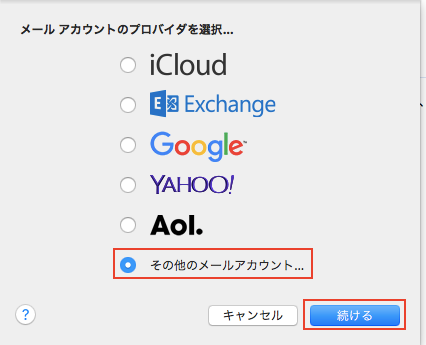
「メール」を起動し、【その他のメールアカウントを追加】にチェックを入れて【続ける】をクリックします。
【名前】【メールアドレス】【パスワード】を入力し【サインイン】をクリックします。
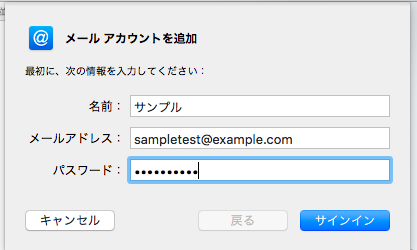
| 名前 | メールの送信者として表示される名前です。 |
|---|---|
| メールアドレス | 登録したいメールアドレスを入力します。 |
| パスワード | 設定したパスワードを入力します。 |
POP3/IMAP/SMTP の設定方法
付属のメールは、アカウント作成時にデフォルトで SSL を利用する内容で設定されます。
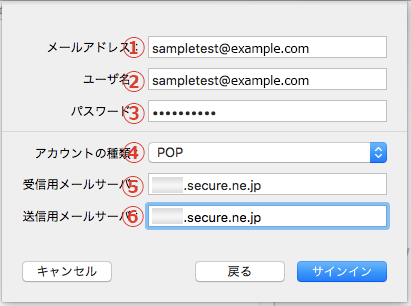
以下の画面に必要情報を入力して【サインイン】ボタンをクリックします。
| 入力項目 | |
| ①メールアドレス | ご登録するメールアドレスを入力してください |
| ②ユーザ名 | ご登録するメールアドレスを入力してください |
| ③パスワード | 設定したパスワードを入力してください |
| ④アカウントの種類 | POP3 と IMAP からお選びください |
| ⑤受信メールサーバー | サーバー名を入力してください |
| ⑥送信メールサーバー | サーバー名を入力してください |
以下のような画面が表示された場合
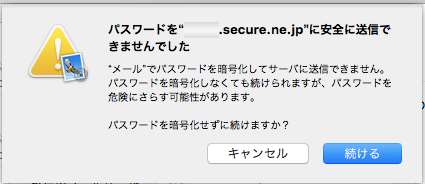
この画面が表示された時は(以下、説明文)
【続ける】をクリックします。
SSL による暗号化を使わない場合
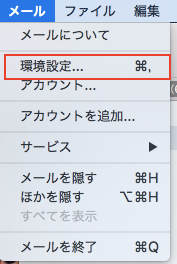
画面の左上、メールの【環境設定】をクリックします。
詳細タブの【ポート】を 995 から 110 に変更して【SSL を使用】のチェックをはずします。
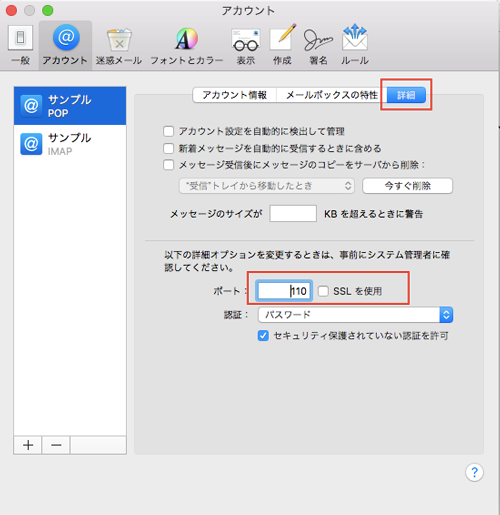
※IMAP の場合
詳細タブの【ポート】を 993 から 143 に変更して【SSL を使用】のチェックをはずします。
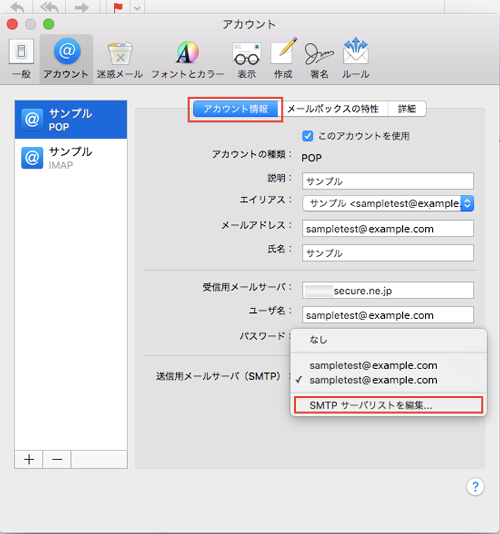
アカウント情報タブの【SMTP サーバーリストを編集】をクリックします。
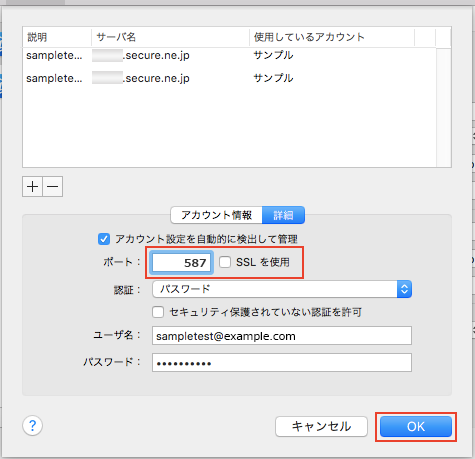
詳細タブの【ポート】を 465 から587に変更して【SSL を使用】のチェックをはずして【OK】をクリックします。
更新日:2019年01月16日
