
Outlook 2016 の設定
⇒メールソフトの設定をする前に、設定に必要な情報をご確認ください。
デフォルトの設定では、SSL通信での設定となります。
サーバー名の入力は、ドメイン名ではなくサーバー名を入力します。
Outlook のアップデートにより、送受信エラーが発生するお問合せをいただいております。その場合は、以下マニュアルの【POP3/IMAP/SMTP の設定方法】をお試しください。
設定変更の手順および起きている事象につきましては、「よくあるご質問」でも紹介しております。
新規アカウントを追加する
Outlook 2016 を起動します。
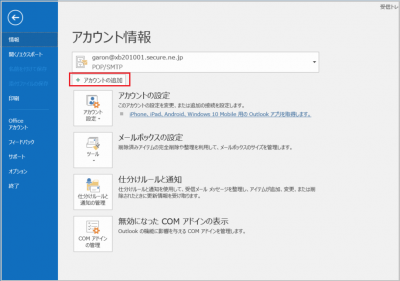
Outlookを起動したら「ファイル」-「情報」より「アカウントの追加」をクリックします。
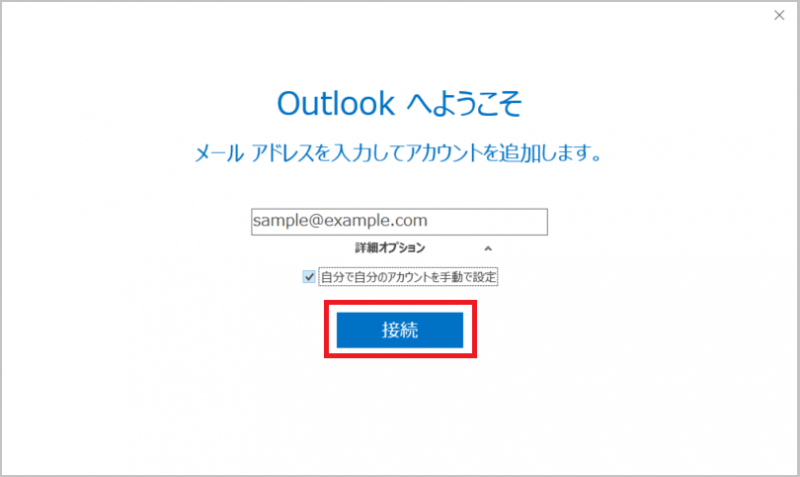
「Outlookへようこそ」の画面が出たら、登録したいメールアドレスをメールアドレス欄に入力します。
詳細オプションを開いて「自分で自分のアカウントを手動で設定」にチェックを入れ、入力完了後「接続」ボタンをクリックする。
「準備しています」の表示になりますので、次の画面に自動的に移動します。
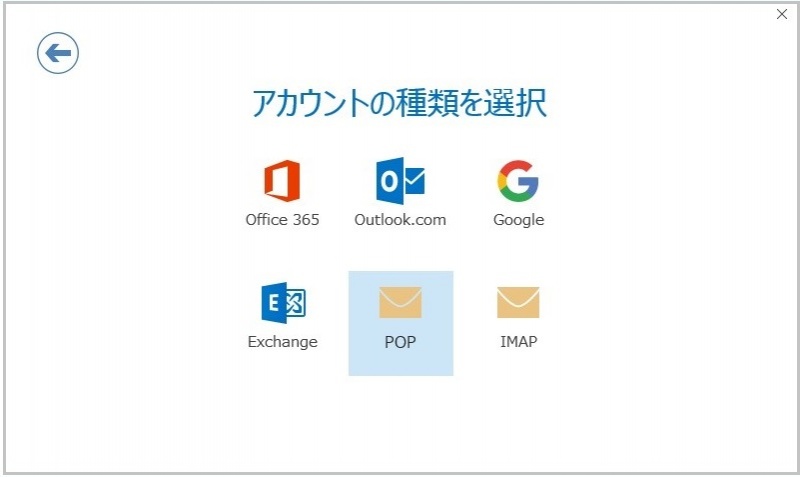
「アカウントの種類を選択する」の画面になるので、要件に応じてPOPまたはIMAPを選択します。
メールサーバー名の入力画面になります。
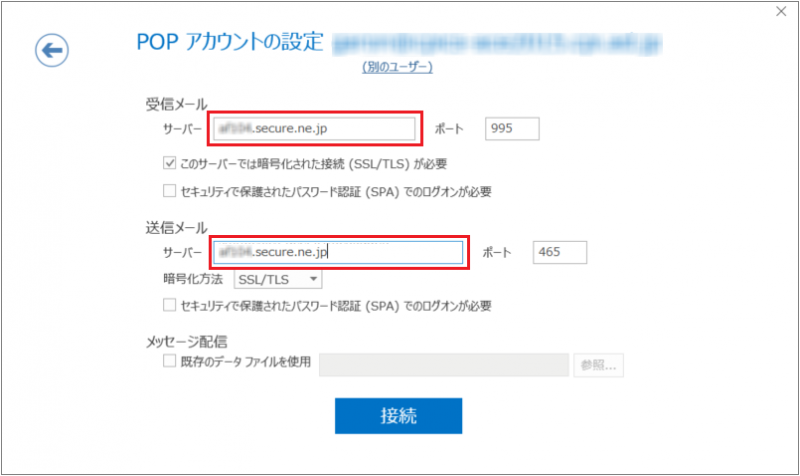
| 入力項目 | |
| 受信メールサーバー | サーバー名を入力してください |
| 送信メールサーバー | サーバー名を入力してください |
| 受信メールポート番号 | 995 初期の状態で入力されております。 |
| 送信メールポート番号 | 465 初期の状態で入力されております。 |
サーバー環境を確認する
サーバー名の確認方法はこちら。
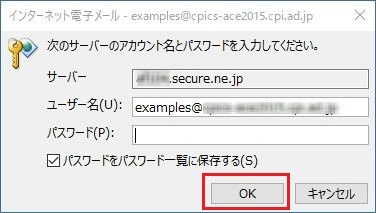
パスワード入力画面が表示されるので、メールアドレスに設定したパスワードを入力し「OK」ボタンをクリックします。
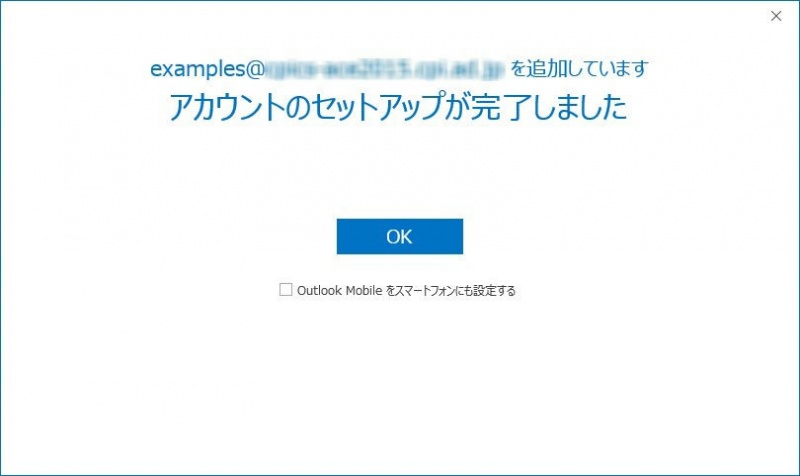
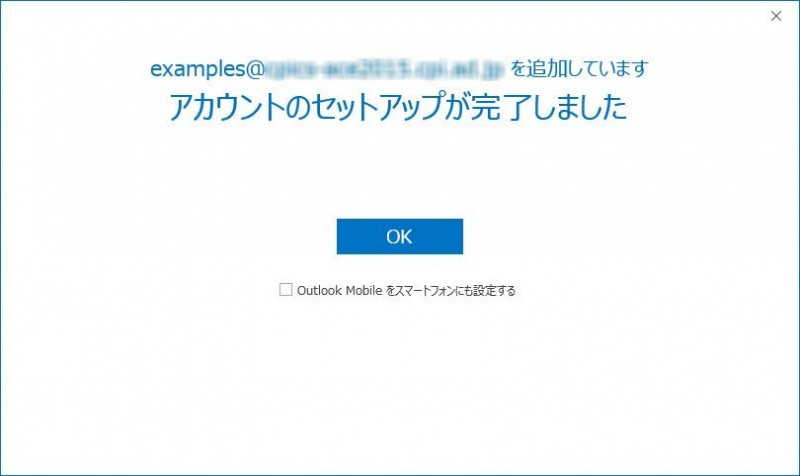
パスワードの入力を行い認証が完了しますと、「アカウントのセットアップが完了しました」の画面になります。設定は、以上となります。
POP3/IMAP/SMTP の設定方法
Outlook 2016 を起動します。
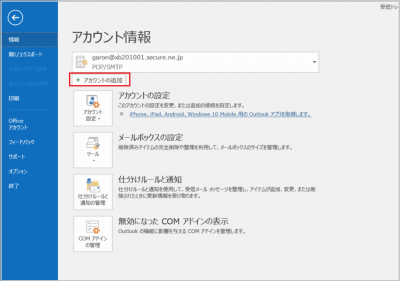
Outlookを起動したら「ファイル」-「情報」より「アカウントの追加」をクリックします。
「Outlookへようこそ」の画面が出たら、登録したいメールアドレスをメールアドレス欄に入力します。
詳細オプションを開いて「自分で自分のアカウントを手動で設定」にチェックを入れます。入力完了後「接続」ボタンをクリックします。
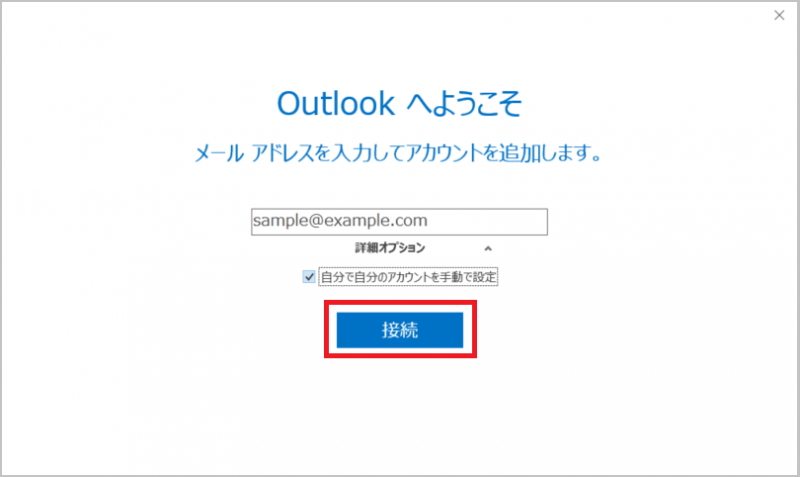
「準備しています」の表示になりますので、次の画面に自動的に移動します。

「アカウントの種類を選択する」の画面になるので、要件に応じてPOPまたはIMAPを選択します。
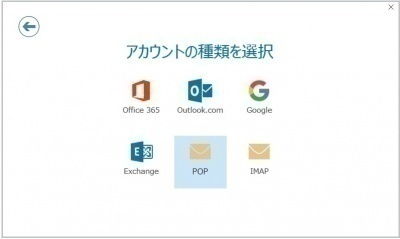
メールサーバー名の入力画面になります。
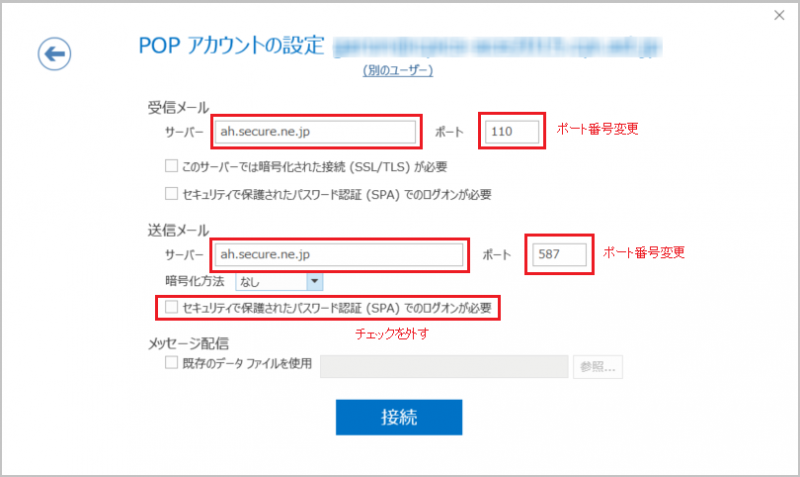
「このサーバーでは暗号化された接続(SSL/TLS)が必要」のチェックを外してください。
送信メールの「暗号方法」は「なし」を選択します。
| 入力項目 | |
| 受信メールサーバー | サーバー名を入力してください |
| 送信メールサーバー | サーバー名を入力してください |
| 受信メールポート番号 | 110 |
| 送信メールポート番号 | 587 |
サーバー環境を確認する
サーバー名の確認方法はこちら。
パスワード入力画面が表示されるので、メールアドレスに設定したパスワードを入力し「OK」ボタンをクリックします。
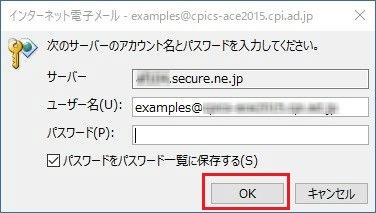
パスワードの入力を行い認証が完了しますと、「アカウントのセットアップが完了しました」の画面になります。設定は、以上となります。
更新日:2020年10月30日
