
Outlook 2007 の設定
⇒メールソフトの設定をする前に、設定に必要な情報をご確認ください。
アカウントを追加する
Outlook 2007 を起動し、メニューバーの【ファイル】>>【情報】>>【アカウントの追加】をクリックします。
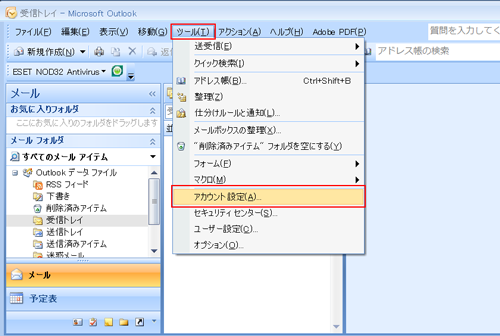
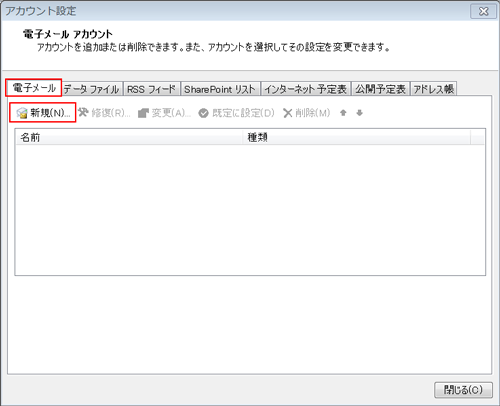
【電子メール】タブを選択し、【新規】ボタンをクリックします。
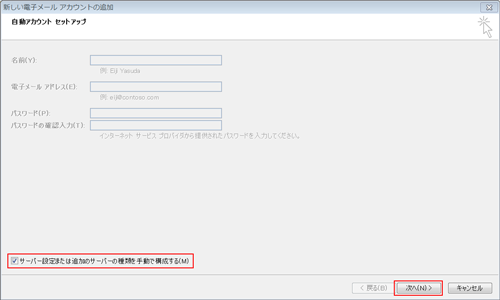
【サーバー設定または追加のサーバーの種類を手動で構成する】にチェックを入れて、【次へ】ボタンをクリックします。
【インターネット電子メール】にチェックを入れて、【次へ】ボタンをクリックします。
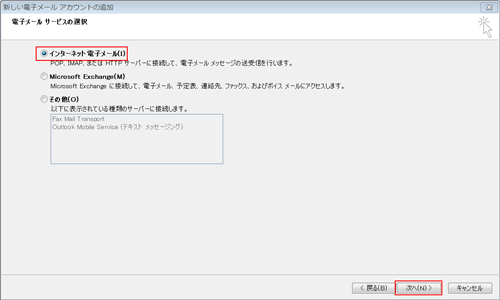
続いて、設定の種類を選択します。
POP3/IMAP/SMTP の設定方法
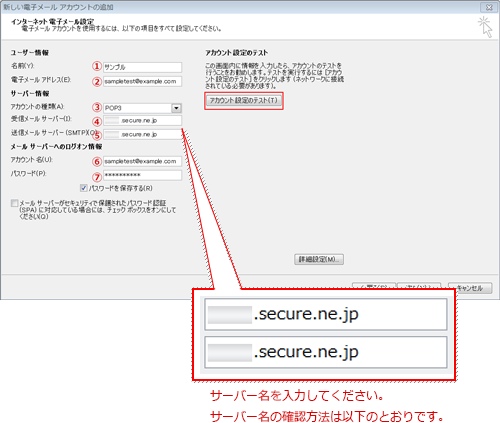
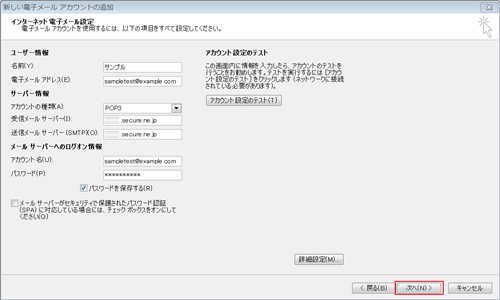
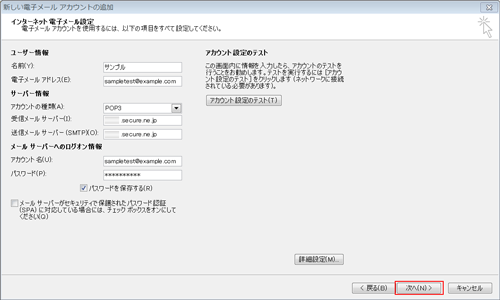
【ユーザー情報】、【サーバー情報】、【メールサーバーへのログオン情報】を入力して【アカウント設定のテスト】ボタンをクリックします。
| 入力項目 | |
| ①名前 | メールの送信者として表示される名前です。 |
| ②電子メールアドレス | ご登録するメールアドレスを入力してください |
| ③アカウントの種類 | POP3、または IMAP をお選びください。 |
| ④受信メールサーバー | サーバー名を入力してください |
| ⑤送信メールサーバー | サーバー名を入力してください |
| ⑥アカウント名 | ご登録するメールアドレスを入力してください |
| ⑦パスワード | メールアカウント作成時に設定したパスワードを入力してください。 |
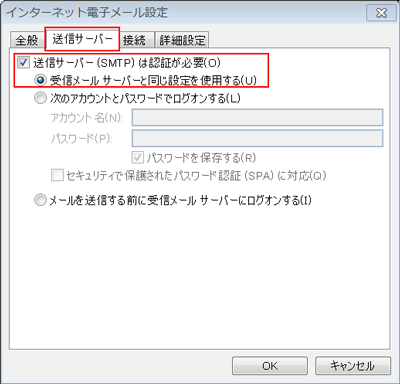
【詳細設定】ボタンをクリックして、送信サーバータブの【送信サーバー(SMTP)は認証が必要】にチェックをいれます。
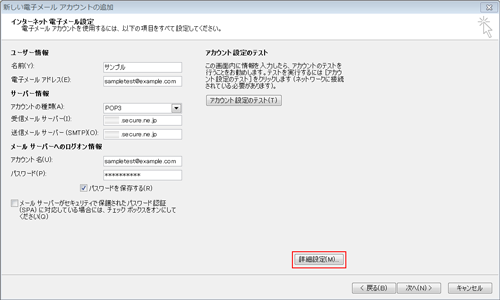
【次へ】ボタンをクリックします。
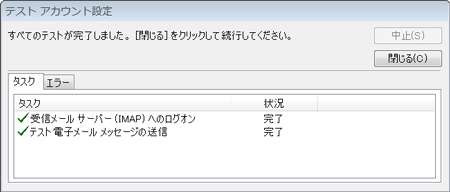
テストが完了したら【閉じる】ボタンをクリックします。
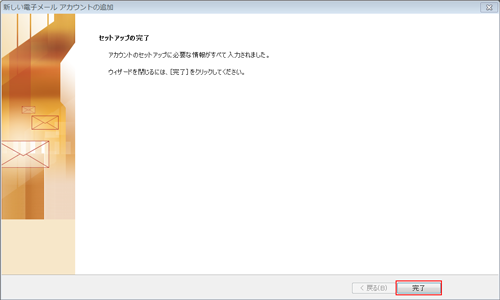
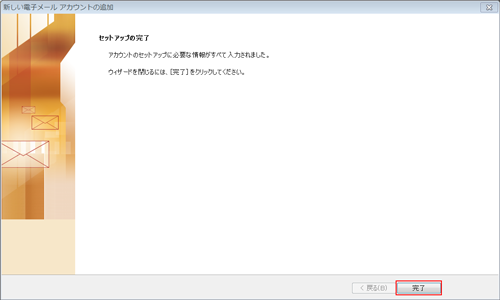
【完了】ボタンをクリックして設定完了です。
POP over SSL/IMAP over SSL/SMTP over SSL の設定方法
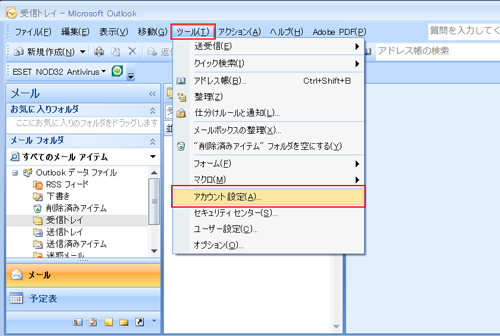
メニューバーの【ツール】から【アカウント設定】をクリックします。
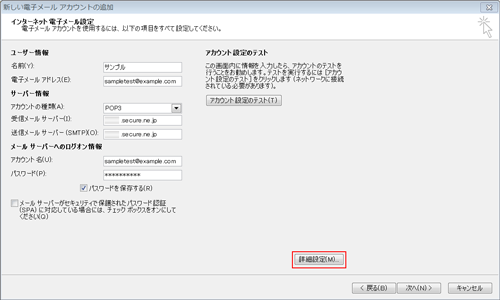
【詳細設定】ボタンを押してください。
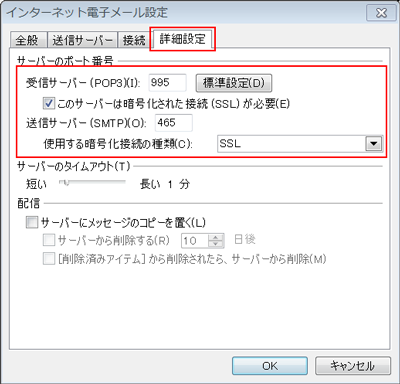
POP over SSL、SMTP over SSL の設定方法
詳細設定タブの受信サーバーを 995 に、送信サーバーを 465 に変更します。
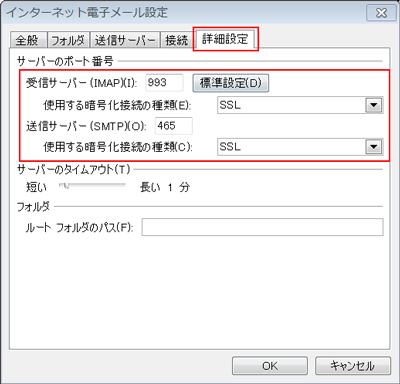
IMAP over SSL、SMTP over SSL の設定方法
詳細設定タブの受信サーバーを993に、送信サーバーを465に変更します。
【次へ】ボタンをクリックします。
【完了】ボタンをクリックして設定完了です。
更新日:2018年04月27日
