
Mozilla Thunderbird の設定
⇒メールソフトの設定をする前に、設定に必要な情報をご確認ください。
Thunderbird(バージョン:78.2.2 以降)では、暗号化通信の標準設定の影響で、メールの送受信が行えない場合がございます。ご利用中のアカウントの送受信が行えなくなった場合は、以下の手順で設定をご確認ください。
新規で Thunderbird をお使いいただく場合は、アカウントの追加の前にご確認ください。
1. Thunderbird を立ち上げ、右上の三本線のマークをクリックし、
メニューリストから「オプション」を選択
2. 「オプション」の「一般」画面が開かれるので、画面を一番下までスクロールし、
「設定エディター」をクリック
3. 「about:config」の画面が開かれたら、下部の「危険性を承知の上で使用する」をクリック
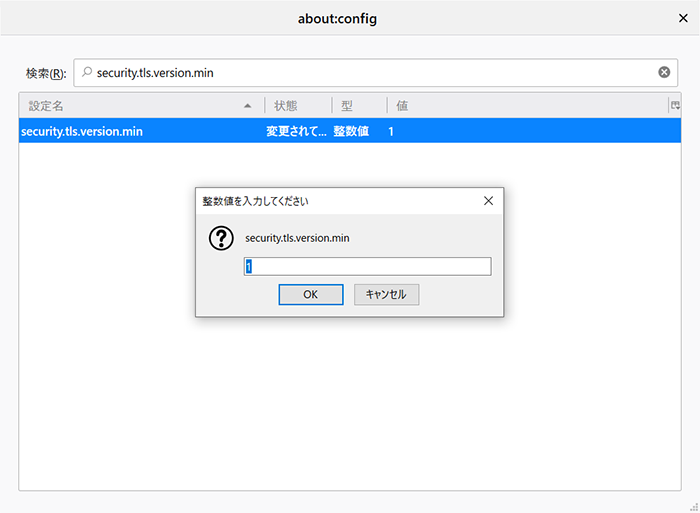
4. 画面が切り替わり、上部の検索バーに「security.tls.version.min」を入力して検索
5. 「値」の項目の上でダブルクリックし、入力ウィンドウで 「1」 を入力して「OK」をクリック
6. 画面右上の「×」でウインドウを閉じ完了
アカウントを追加する
を起動し、画面右上のメニューのアイコンをクリックします。
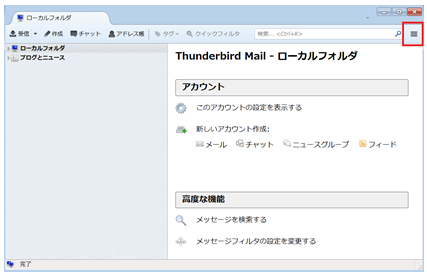
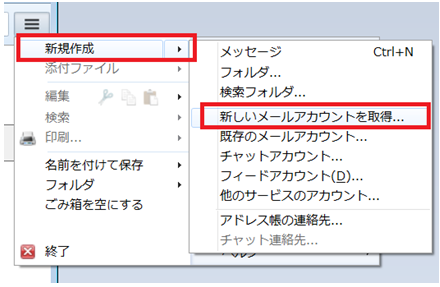
メニューの中から【新規作成】⇒【新しいメールアカウントを取得】を選択します。
【メールアカウントを設定する】ボタンをクリックします。
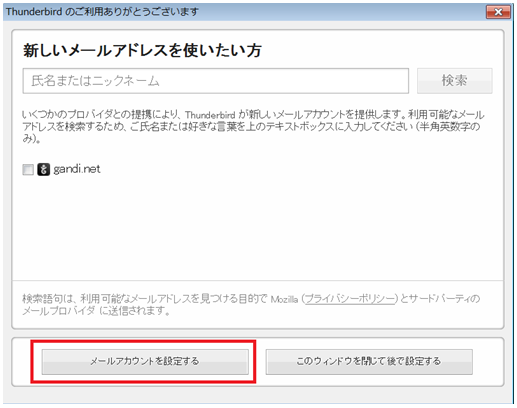
各項目を入力し、【続ける】ボタンをクリックします。
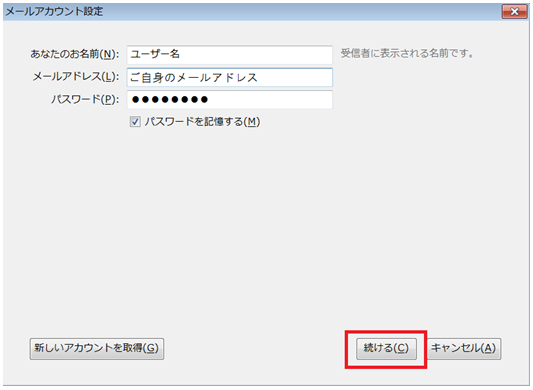
以上でアカウントの追加は完了となります。
つづいて、設定の種類を選択してください
POP3/IMAP/SMTP 方法
【POP3】か【IMAP】を選択し、チェックを入れ【手動設定】ボタンをクリックします。
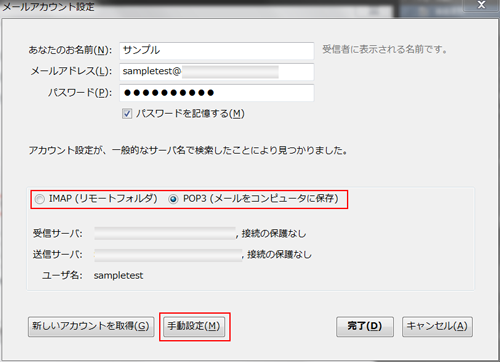
必要情報を入力して【完了】ボタンをクリックします。
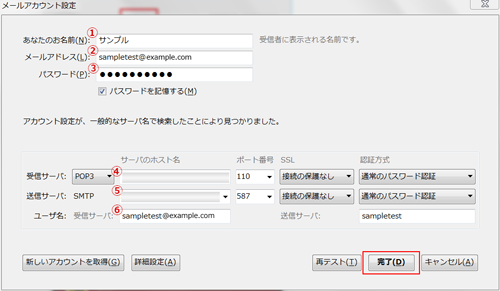
| 入力項目 | |
| ①あなたのお名前 | 任意でご入力してください |
| ②メールアドレス | ご登録するメールアドレスを入力してください |
| ③パスワード | ご登録するメールアドレスをのパスワードを入力してください |
| ④受信サーバ |
ご契約のメールサーバー名を入力してください |
| ⑤送信サーバ | ご契約のメールサーバー名を入力してください |
| ⑥ユーザ名 | ご登録するメールアドレスを入力してください |
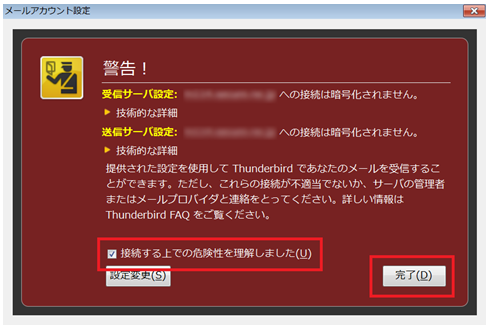
【接続する上での危険性を理解しました】にチェックを入れ、【完了】ボタンをクリックします。
POP over SSL/IMAP over SSL/SMTP over SSL 方法
アカウントを右クリックして【設定】をクリック、または【このアカウントを表示する】をクリックします。
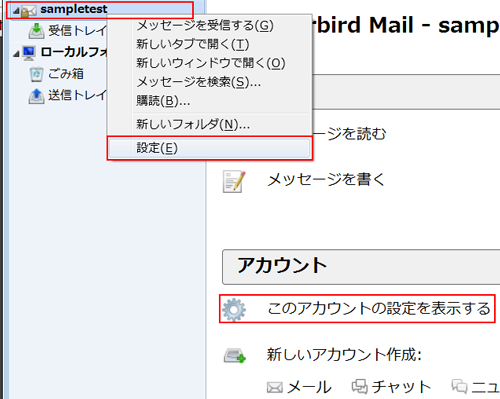
アカウント設定画面のサーバ設定をクリックし、メールアカウントの情報を設定します。
POP over SSL、SMTP over SSL 方法
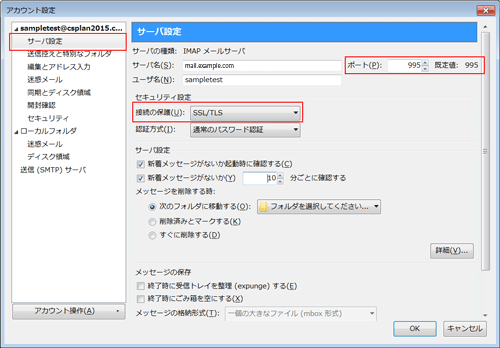
接続の種類・・・SSL/TLS を選択します
ポート番号・・・995 に変更されます
IMAP over SSL、SMTP over SSL 方法
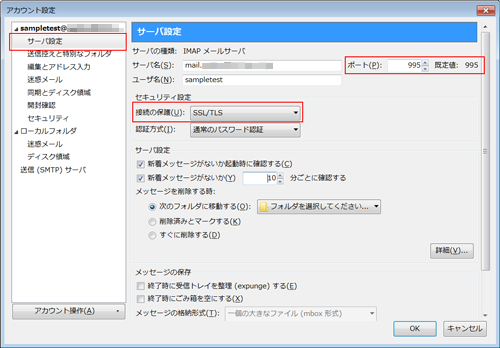
接続の種類・・・SSL/TLS を選択します
ポート番号・・・993 に変更されます
送信サーバタブからアカウントを選択し【編集】をクリックします。
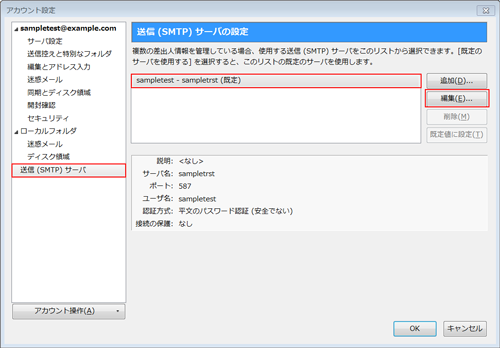
以下の情報を変更してください。
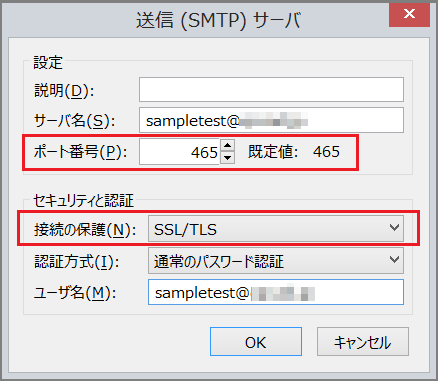
接続の保護・・・SSL/TLS を選択します
ポート番号・・・465 に変更されます
更新日:2020年09月17日
