
ご利用までの手順
メール誤送信防止機能(Active!gate) をご利用いただくためには、CPIメールサーバーへのメールアカウント登録と Active!gate 管理画面からのユーザ登録、ご利用されているメールソフトの設定変更が必要です。
送信メールサーバーはご契約プラン(シェアード/マネージド)のメールサーバー名ではなく、Active!gate 専用のメールサーバー名をご設定ください。
【管理者の作業】メールサーバーコントロールパネルでアドレス登録をする
【管理者の作業】Active!gate の管理画面でアドレス登録をする
【ユーザーの作業】メールソフトの設定を行う
【管理者の作業】メールサーバーコントロールパネルでアドレス登録をする
CPI メールサーバへのメールアドレス作成方法につきましては、下記をご参照ください。
また、すでに CPI メールサーバーに登録済みのメールアドレスでActive!gateをお使いいただくこともできます。その場合は、Active!gateの管理画面でアドレス登録をする以降の設定を行ってください。
【管理者の作業】Active!gate の管理画面でアドレス登録をする
必要な情報を入力し、新規ユーザの追加を行います。
管理画面ログイン後、左側のメニューから【ユーザ管理】>【ユーザ設定】とクリックし、【ユーザ新規登録】の画面を開きます
設定項目を入力します
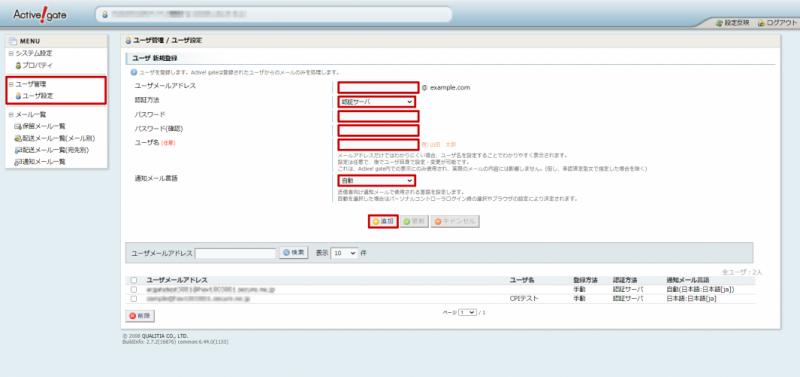
| ユーザメールアドレス | メール誤送信防止機能を設定したいメールアドレスを入力します。@マークより前のみご入力ください。 | |
| 認証方法 | 認証サーバーをご選択ください。(変更を行うと、正常にご利用できなくなるためご注意ください。) | |
| パスワード |
ご入力は不要です。 メールサーバーのコントロールパネルで設定したパスワードと連動します。 |
|
| パスワード(確認) |
ご入力は不要です。 メールサーバーのコントロールパネルで設定したパスワードと連動します。 |
|
| 通知メール言語 | 任意でご設定ください。 | |
【追加】をクリックし、登録完了です
登録されたユーザーは、ウィンドウ下部にリストとして表示されます。リストから、メールアカウントの部分をクリックすることで、登録済みのユーザ情報の変更・修正も可能です。
次に、Active!gateへ登録したメールアカウントでご利用しているメールソフトの設定を変更します。
【ユーザーの作業】メールソフトの設定を行う
本機能のご利用にあたっては、Active!gate をお申し込みのうえ、管理者さまにてメールサーバーのコントロールパネルおよび Active!gate の管理画面でご利用のメールアドレスを登録している必要があります。登録されていることをご確認のうえ、メールソフトの設定をお願いします。
新たにメールソフトに設定する場合
下記の表をご確認いただき、ご利用のメールソフトに設定してください。
| 受信サーバー |
ご利用の CPI メールサーバー名をご入力ください。 メールサーバー名の確認方法はこちら。 |
|
| 送信サーバー | kddiweb.activegate-ss.jp | |
| メールアドレス |
コントロールパネルで設定したメールアカウントをご入力ください。 ※ @ 以降のドメイン名部分もご入力ください。 |
|
| ユーザー名 | メールアドレスがユーザー名になりますので、上項「メールアドレス」と同じ内容になります。 | |
| プロトコル | ポート番号 | |
| 受信用 | POP3 | 110 |
| POP over SSL | 995 | |
| IMAP | 143 | |
| IMAP over SSL | 993 | |
| 送信用 | SMTP |
587 (25番はご利用いただけません。) |
※メール誤送信機能をご利用時は、SMTP over SSL(465)には対応していません。
現在ご利用のメールソフトの設定を変更する場合
メールソフトの設定項目の、送信メールサーバーを kddiweb.activegate-ss.jp に変更してください
送信ポート番号が 25 番の場合は、587 番に変更してください
各種メールソフトの設定方法につきましては、下記をご参照ください。
更新日:2021年05月13日
