
Mail(MacOSX付属ソフト)の基本設定
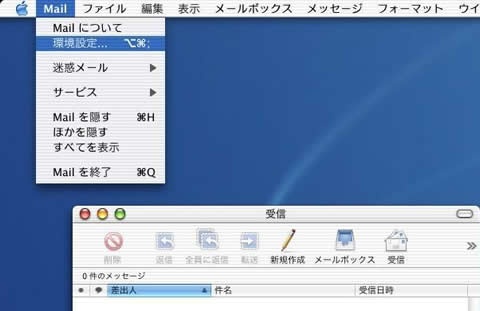
Mail 起動後、メニューバーの【Mail】から【環境設定】をクリックします。
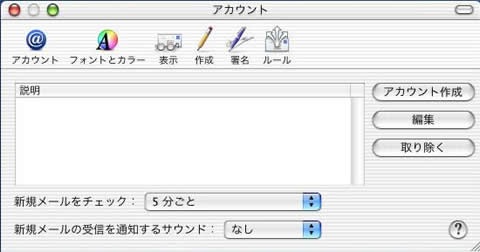
【アカウント作成】ボタンをクリックします。
【アカウント情報】タブをクリックし、各項目を設定し、【OK】ボタンをクリックします。
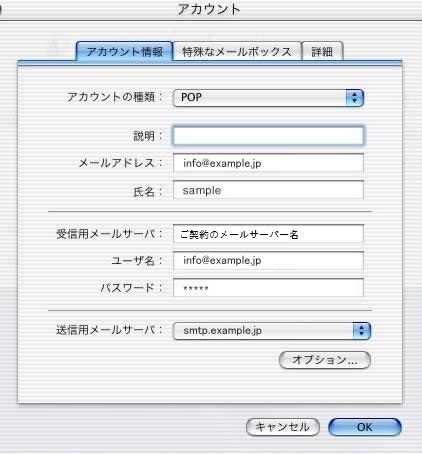
アカウントの種類 : 「POPアカウント」を選択
説明 : 空欄
メールアドレス : お客様のメールアドレス
氏名 : ご自分の名前を入力 ※アルファベット表記をおすすめします。
ホスト名 : ご契約のメールサーバー名
ユーザー名 : お客様のメールアドレス
パスワード : お客様の設定されたパスワード
SMTPホスト名 : ご契約のメールサーバー名
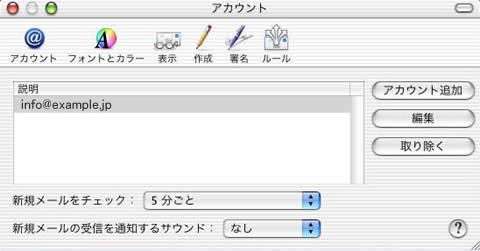
左上のクローズボタンをクリックし、設定完了です。
【スパムメールチェック機能】のメールソフト設定方法
スパムメールチェック機能は、スパムメールと判断されたメールには、特定のヘッダ情報を追記します。
ここでは特定のヘッダ情報を判別し、受信時に自動的に特定のフォルダ(SPAMフォルダ)に振り分ける方法をご案内します。
スパムメールチェック機能の判定は、シスコシステムズ社提供の定義ファイルを基準としておりますが、 完全なものではありません。場合によってはお客様にとってスパムメールではないメールを、 スパムメールと誤判定してしまう可能性があります。 そのためメールソフトで振り分けを行った際には、 スパムメールの振り分け先としたフォルダは、必ず目視による確認を行ってください。
Mailを起動し、【受信トレイ】をクリックします。
青く反転したら、メニューバーの【メールボックス】をクリックし、スパムメールを振り分けるフォルダを作成します。今回は「SPAM」とします。
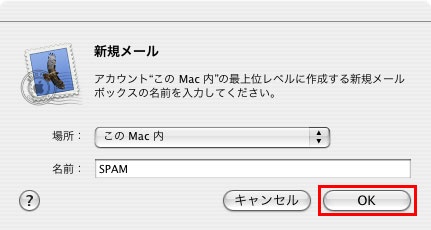
メニューバーの【Mail】より【環境設定】を選択し、【ルール】を選択します。
【ルールを追加】をクリックして、新たなルールを設定します。
フィルタ条件の最初のプルダウンメニューで【ヘッダリストの編集】を選択します。
【ヘッダ】に X-Spam-Status と入力し、【ヘッダを追加】ボタンをクリックして【OK】ボタンをクリックします。
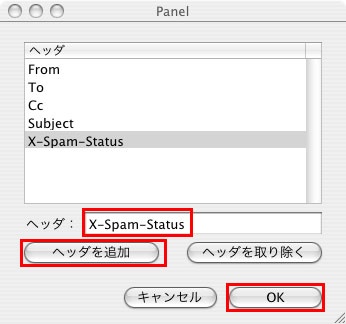
フィルタ条件を入力していきます。
最初のプルダウンメニューで、【以下の条件のいずれかが】を選択します。
フィルタ条件の最初のプルダウンメニューに、先ほど追加した【X-Spam-Status】を選択します。
2つ目の条件には【が次を含む】を選択し、3つ目の条件には【Yes】と入力します。最初のYは大文字です。
動作の実行条件には【メッセージを移動】を選択し、移動先に【SPAM】を選択して、【OK】ボタンをクリックします。
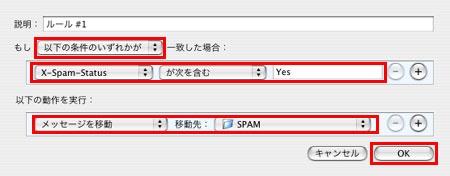
次回メール受信時より、自動的にスパムメールチェック機能がスパムメールと判断したメールが振分けられます。
【スパムメール件名表示】のメールソフト設定方法
スパムメール件名表示は、スパムメールと判断されたメールの件名に[SPAM]という文字列を追記します。
ここでは特定の件名を判別し、受信時に自動的に特定のフォルダ(SPAMフォルダ)に振り分ける方法をご案内します。
スパムメール件名表示の判定は、シスコシステムズ社提供の定義ファイルを基準としておりますが、 完全なものではありません。場合によってはお客様にとってスパムメールではないメールを、 スパムメールと誤判定してしまう可能性があります。 そのためメールソフトで振り分けを行った際には、スパムメールの振り分け先としたフォルダは、必ず目視による確認を行ってください。
Mailを起動し、【受信トレイ】をクリックします。
青く反転したら、メニューバーの【メールボックス】をクリックし、スパムメールを振り分けるフォルダを作成します。今回は「SPAM」とします。
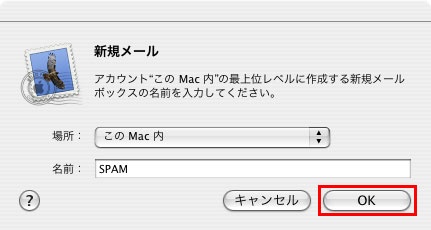
メニューバーの【Mail】より【環境設定】を選択し、【ルール】を選択します。
【説明】に任意の文字を入力し、最初のプルダウンメニューで、【すべての】を選択します。
フィルタ条件の最初のプルダウンメニューで【Subject】を選択します。
2つ目の条件には[SPAM]と入力し、3つ目の条件には【を含む】を選択します。
動作の実行条件には【メッセージを移動】を選択し、移動先に【SPAM】を選択して、【OK】ボタンをクリックします。
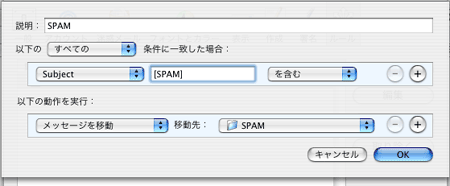
次回メール受信時より、自動的にスパムメールチェック機能がスパムメールと判断したメールが振分けられます。
Outbound Port 25 Blocking対策向けメールソフト設定方法
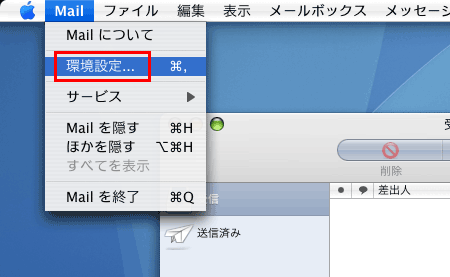
【Mail】から【環境設定】を選択します。
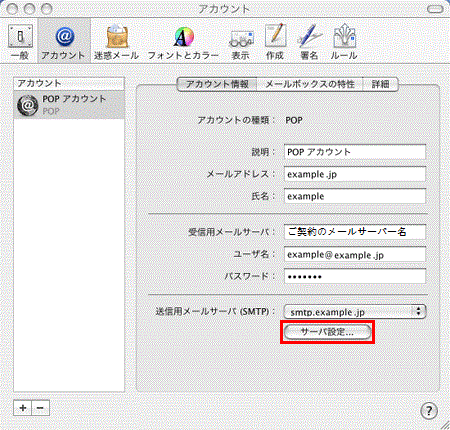
【アカウント】の項目から、【サーバ設定】をクリックします。
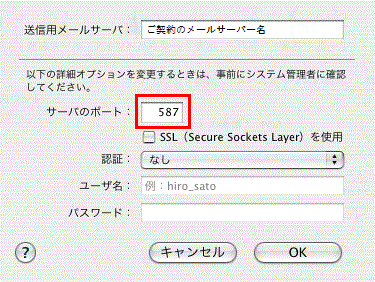
【サーバのポート】を【587】に設定し、【OK】ボタンをクリックします。
※通常、サーバのポート部分は25となっています。
更新日:2015年11月09日
