


 お問い合わせ
 お問い合わせ
こちらでは、共用レンタルサーバー(シェアードプラン)をご契約中の方が最新プランへ変更する際の、メールの受信取りこぼしを防ぐための確認・設定作業について解説いたします。
サーバー移転の際のメール受信について
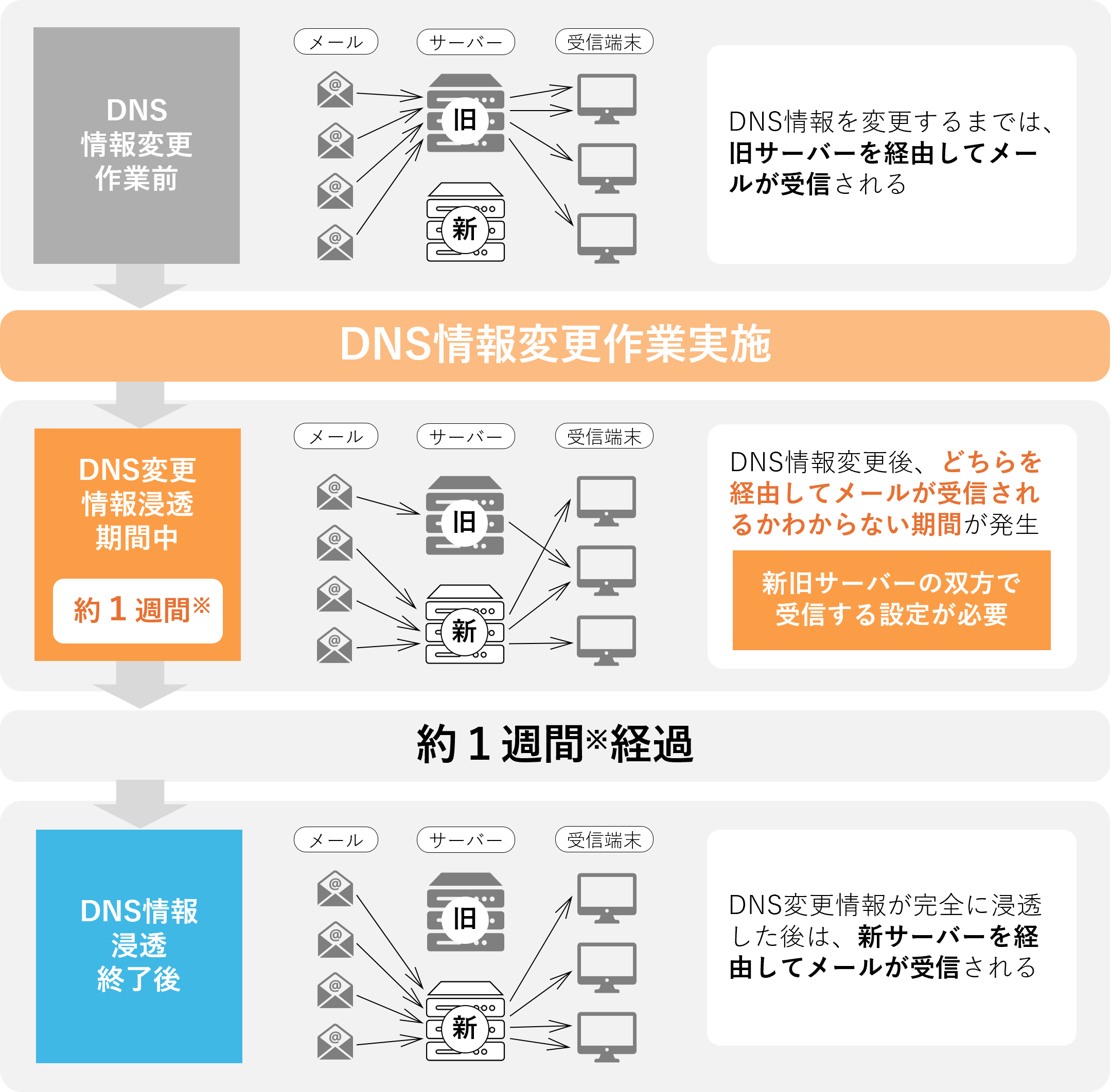
プラン変更などによりサーバーを移転する際には、ドメイン名の参照先サーバーを変更するため「DNS レコード情報の変更」を行いますが、情報の変更がインターネットに完全に反映するまでには一定の期間を要します。
よって DNS レコード情報の変更後、約 1 週間(※)ほどの間、場合によっては旧サーバーの方にメールが届きます。
そこで、メールソフトの受信サーバーを指定する欄に「サーバー名」を入力する形で、新旧サーバーの双方でメールを受信できるようにご準備ください。
当ページでご案内する手順をご参考にしていただき、メールソフトにて現在ご利用中のサーバーでのメール受信設定状況を確認し、「ドメイン名」で受信サーバーが指定されている場合は、「サーバー名」に変更してください。
- DNS 情報変更の浸透期間については、ご利用のネットワーク環境によって異なります。変更作業から1週間以内に浸透が完了することもあります。
POINT
メールソフトによっては、同じメールアカウントを複数設定できないものがございます。その場合は別のメールソフトを用いて一時的に新旧双方のメールサーバーで受信を行うなどのご対応を、おすすめします。
事前にご用意いただくもの
- ご利用いただいているメールソフト
- 現在ご利用中のメールサーバー名
(ホスト名。ご利用中サーバーのご契約時にお渡ししたサーバー情報、もしくはご利用中サーバーのコントロールパネルやユーザーポータルに掲載しています。)
メールソフトの旧サーバー受信設定確認・変更手順
Microsoft Office Outlook を例にご案内します。
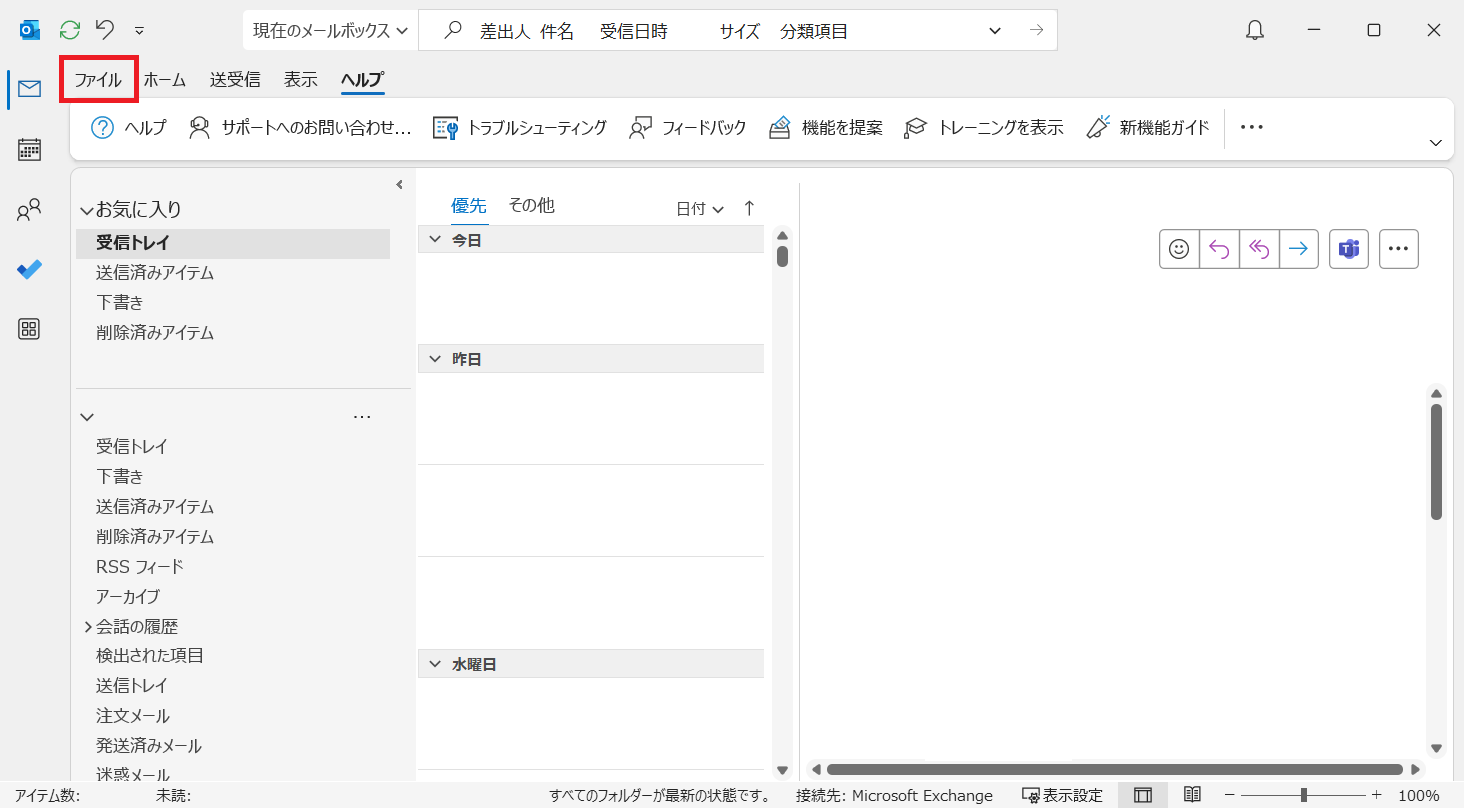
1 メールソフトを立ち上げ、【ファイル】をクリックします
2
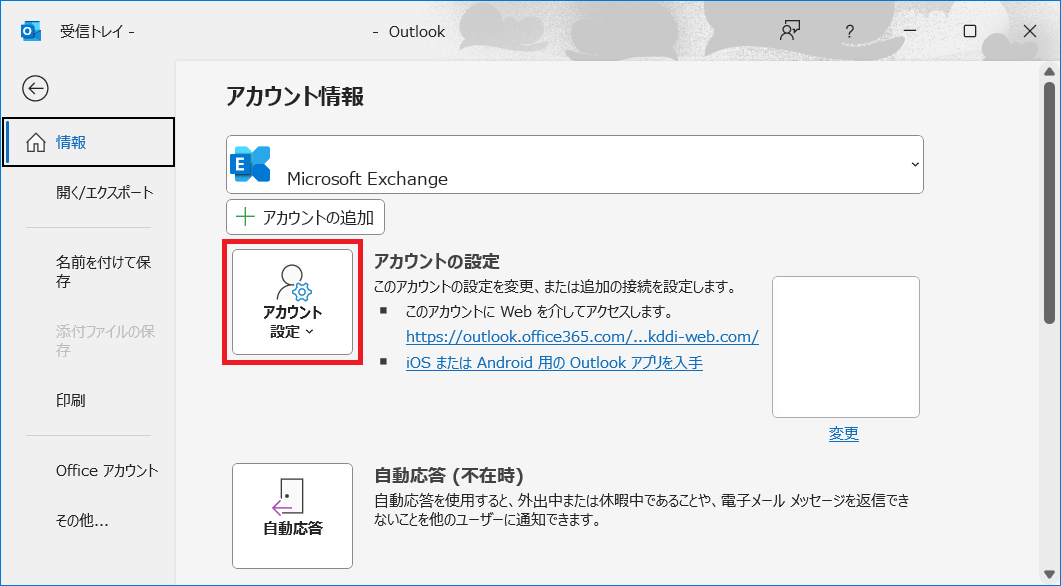
[アカウント情報]の画面が表示されます
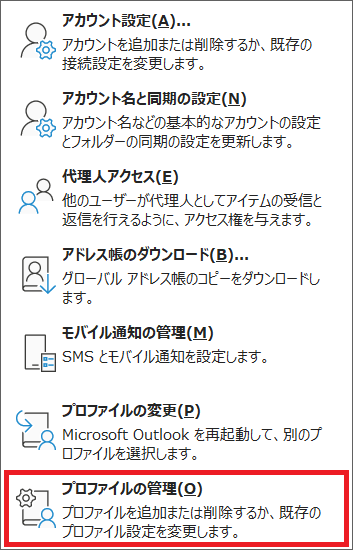
【アカウント設定】→ 【プロファイルの管理(O)】をクリックします
[このアプリがデバイスに変更を加えることを許可しますか? ]の画面が表示された場合は、「はい」をクリックしてください。
3
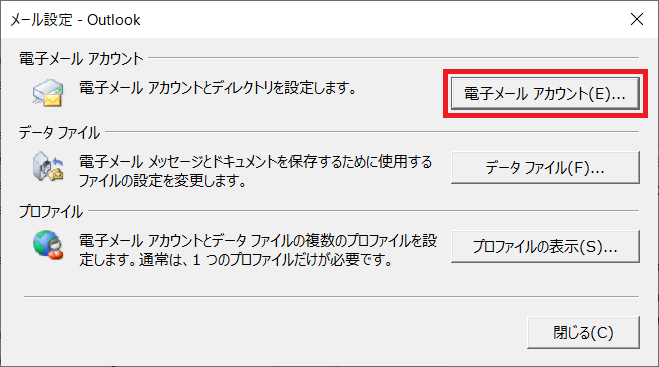
[メール設定]の画面が表示されます
【電子メールアカウント(E)】ボタンをクリックします
4
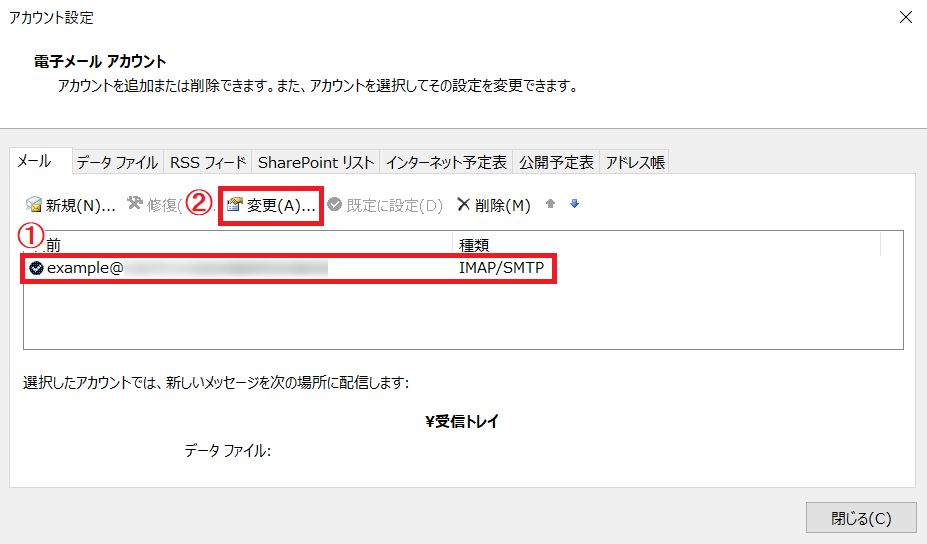
[電子メール アカウント]の画面が表示されます
① 設定確認を行うメールアドレスを選択し、②【変更(A)】ボタンをクリックします
5
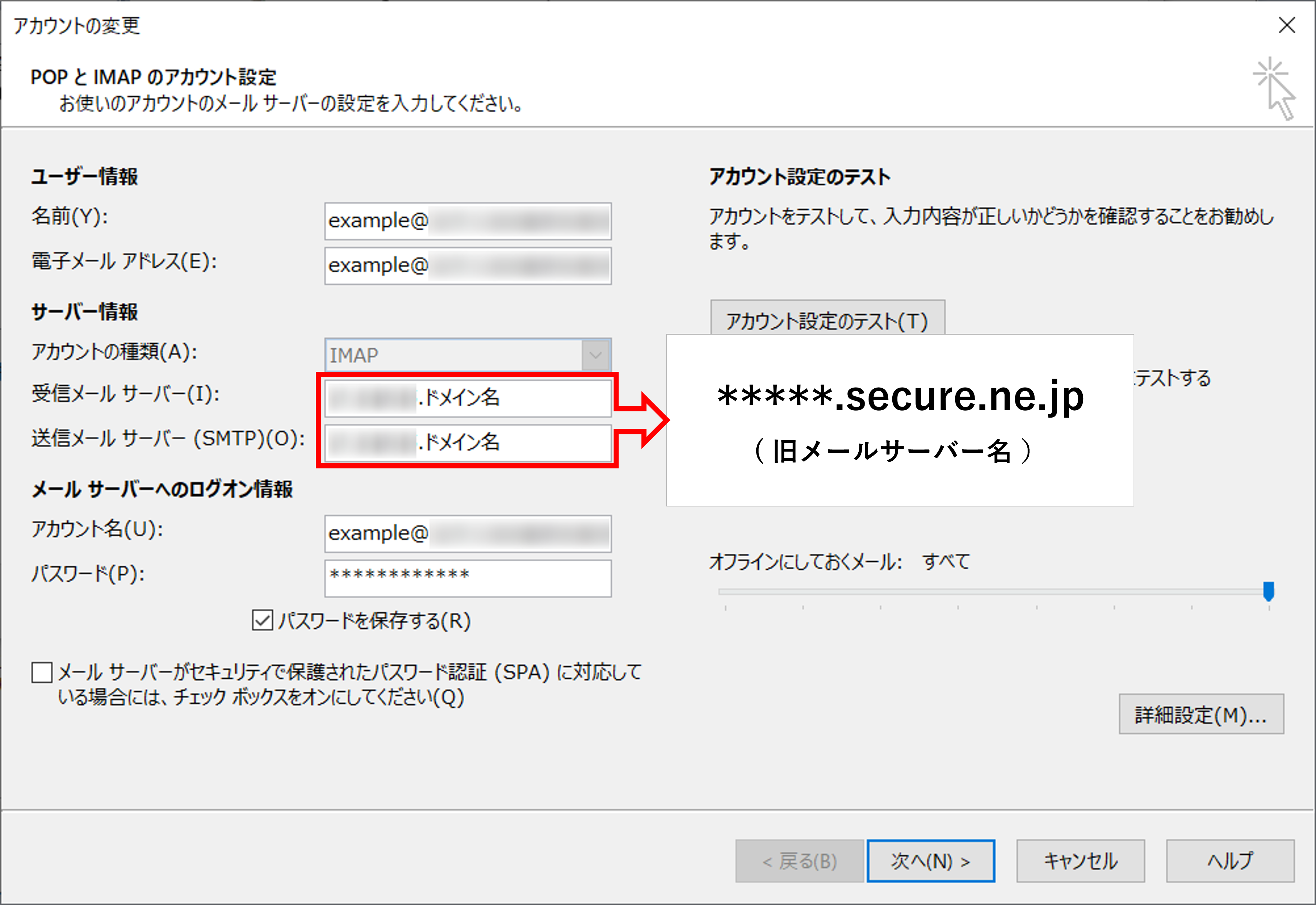
[POP と IMAP のアカウント設定]の画面が表示されます
受信メールサーバー、送信メールサーバーを確認し、ドメイン名が入力されている場合は、現在ご利用中のメールサーバー名(旧メールサーバー名)に変更します
6
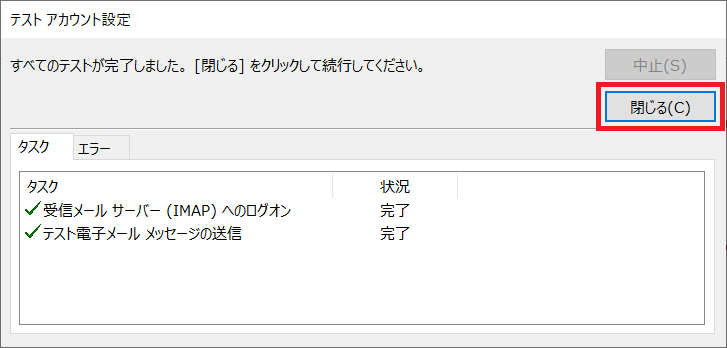
【次へ】をクリックすると、テストアカウント設定の画面が表示されます
接続テストが成功となることを確認し、【閉じる】をクリックして完了です
更新日 2026年2月17日


