
公開サイトへのファイルのアップロードにつきましては、「SmartRelease」機能を使ってテストサイトで動作確認後に公開サイトへリリースする方法と、 FTP ソフトで直接公開サイトにアップロードする方法があります。
FTP アカウントの設定は、「SmartRelease」を利用しても FTP ソフトをご用意頂く場合も Web コントロールパネルで行います。
「SmartRelease」でファイルをアップロードする場合の手順
テストサイトの FTP アカウント設定
【Web コントロールパネル TOP】>【テストサイト用設定】>【FTP/ファイル管理】>【FTP アカウントの設定】に進みます。
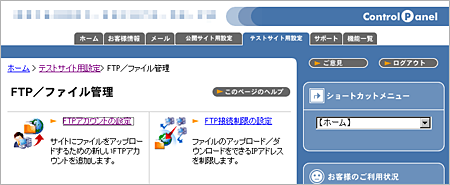
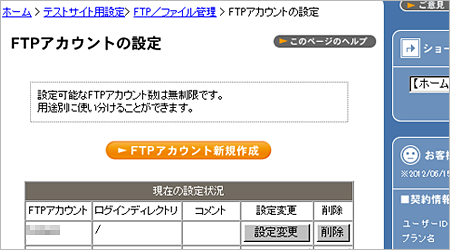
【FTP アカウント新規追加】を選択して、テスト用 FTP アカウントを設定して下さい。
FTP アカウント・パスワード・ログインディレクトリの設定をして下さい。
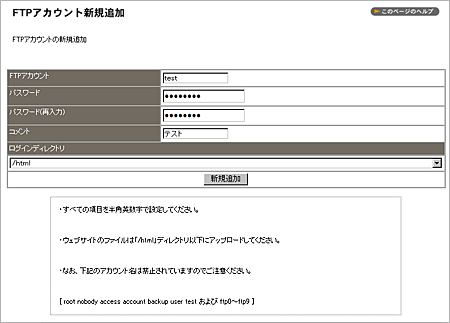
※ログインディレクトリとは、 FTP で接続する際に最初にアクセスするディレクトリです。
設定したディレクトリより上位のディレクトリにはアクセスできません。
「テストサイト用設定」と「公開サイト用設定」で作成する FTP アカウントは同一のものは作成できません。必ず FTP アカウントは必ず重複しないようご注意下さい。
「SmartRelease」でテストサイトのアクセス制限を行い、作成した FTP アカウントを FTP クライアントソフトに設定して、テストサイトにアップロードします。
※アップロードの詳細はこちら(SmartReleaseの操作方法について)をご覧下さい。
テストサーバーに UP しましたら、トップページが正常に表示されているか確認して下さい。
動作確認はテストサイト URL でアクセスします。
※テストサイト URL はサーバー設定後にお届けしている「お客様情報」でご確認頂けます。
公開サイトの FTP アカウント設定
テストサイト上で挙動を確認し、問題ない事を確認後「SmartRelease」を使ってサイトを公開サイトにリリースします。
【Web コントロールパネル TOP】>【テストサイト用設定】>【FTP/ファイル管理】>【FTP アカウントの設定】>【FTP アカウント新規作成】に進みます。
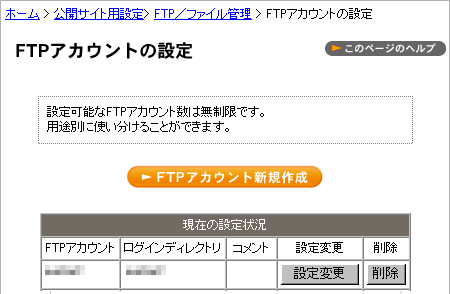
FTP アカウント新規追加画面で、アカウント名・パスワード・ログインディレクトリの設定をして下さい。
ログインディレクトリとは、 FTP で接続する際最初にアクセスするディレクトリです。
設定したディレクトリより上位のディレクトリにはアクセスできません。(html 推奨)
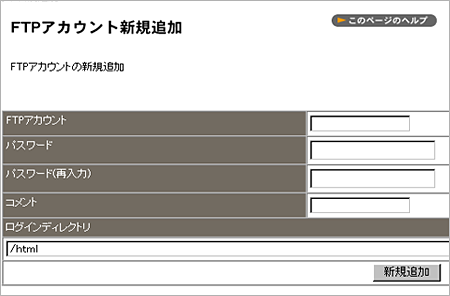
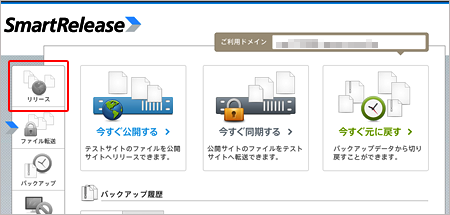
本番サイト用の FTP アカウント設定が完了しましたら、「SmartRelease」のリリース(または「今すぐ公開する」)で公開します。
※リリース方法につきましてはこちら(「SmartRelease」の操作方法について)をご覧下さい。
公開サイトにアップロードが完了しましたら、動作確認をします。
確実に公開サイトを確認するためIPアドレスでアクセスして下さい。
※IP アドレスはサーバー設定後お届けする「お客様情報」でご確認頂けます。
サーバーのディレクトリ構成について
Shared Plan ACE01 の新機能として「SmartRelease」が標準搭載されたことにより、ご利用のサーバーのディレクトリ構成に新たに「_smartrelease_except」というディレクトリが追加されました。
ディレクトリの機能詳細につきましてはこちらをご確認下さい。
更新日:2016年09月08日
