
アカウントのパスワード変更方法
G Suite Basic の管理画面からもパスワードの変更ができますが、ここではご契約サーバーのコントロールパネルから変更する方法をご案内します。
G Suite Basic アカウントのパスワード変更方法
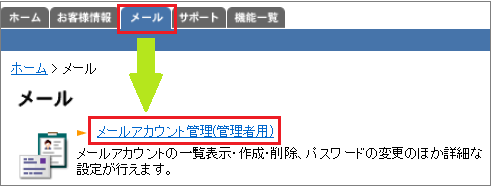
メールのコントロールパネルにログインして「メール」タブ⇒「メールアカウント管理(管理者用) 」をクリックします。
「現在の登録状況」から該当アカウントのパスワードの「変更」をクリックします。

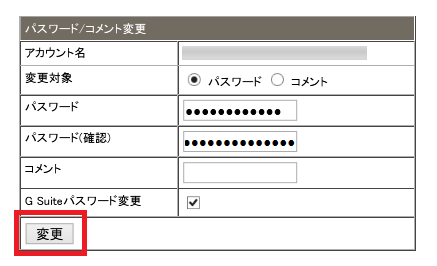
「変更対象」でパスワードにチェックを入れ、変更後のパスワードをご入力後、「G Suiteパスワード変更」にチェックを入れて「変更」をクリックしてください。
「G Suiteパスワード変更」にチェックを入れてパスワードを変更した場合、G Suite Basic アカウントのパスワードは変更されますが、ご契約サーバーのメールアカウントのパスワードは変更されませんのでご注意ください。
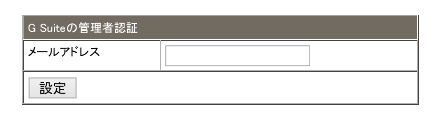
「G Suite Basicの特権管理者アカウント」を入力して「設定」をクリックして完了です。
※コントロールパネルにログイン中は、初回のみ「G Suiteの管理者認証」が要求されます。
更新日:2017年02月14日
