
ドメイン認証
G Suite Basic の特権管理者アカウントの確認方法
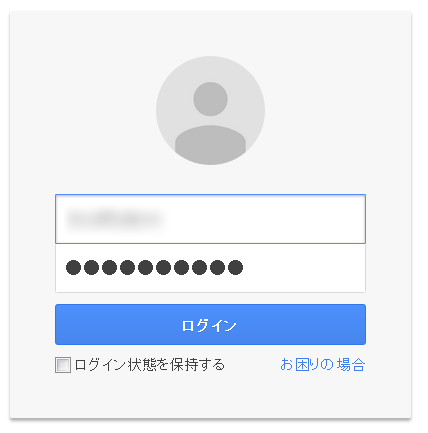
G Suite Basic のコントロールパネルに管理者アカウントでログインします。
URL は https://accounts.google.com となります。
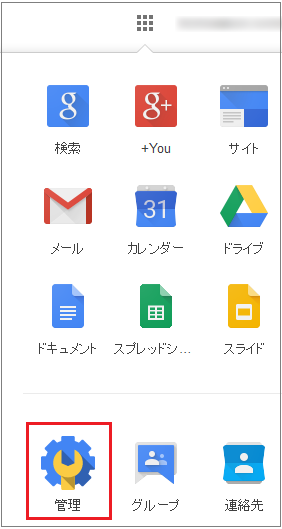
画面右上のアプリアイコンをクリックします。

アプリ一覧から「管理」をクリックします。
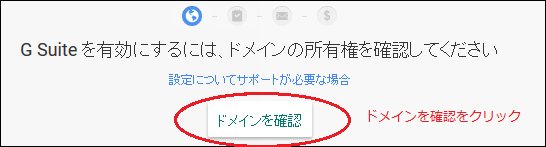
設定を開始し、ドメイン確認を行う
所有権の確認が取れた場合は、次の作業連携用ドメインの登録にお進みください。
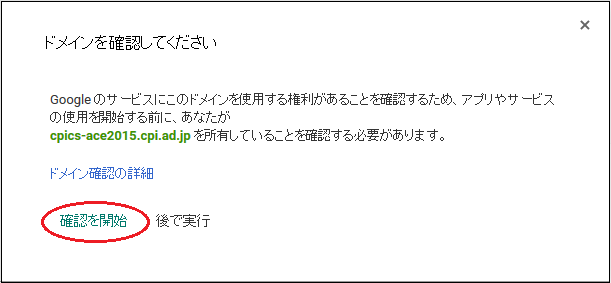
「ドメインを確認してください」とメッセージが出たら、「確認を開始」をクリックしてください。
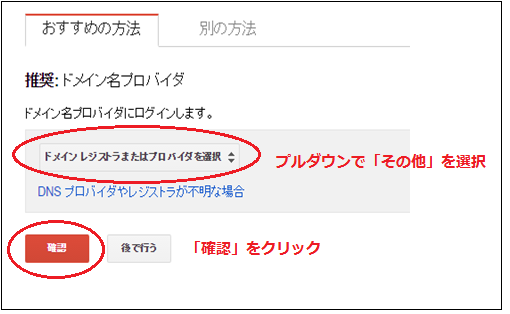
「おすすめの方法」より「ドメインレジストラまたはプロバイダを選択」プルダウンより「その他」を選択して、「確認」をクリックしてください。
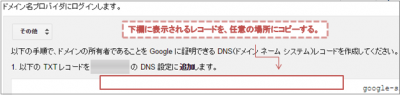
表示されるテキストレコードを控えてください。
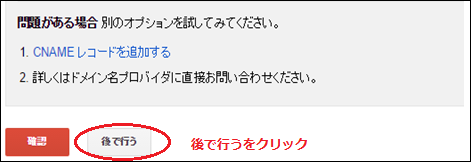
「後で行う」をクリックいただき、一旦設定を終了し、テキストレコードをDNSに登録してください。
表示されたレコードを登録後に改めて、ドメイン確認(上記4から)を行い、最後に「確認」ボタンをおして認証を完了させてください。
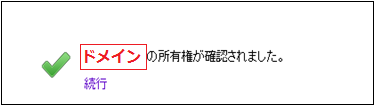
承認が完了した場合、以下の画像のように「ドメインの所有権が確認されました。」と表示されます。
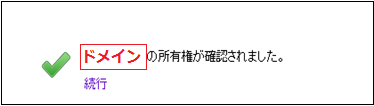
※「確認できませんでした。」の記載が出た場合、DNSの記述に誤りがないかどうか
確認いただき、しばらく時間をおいてから改めてお試し下さい。
連携用ドメインの登録へ進む
更新日:2017年02月14日
