
CMS の利用方法
「SmartRelease」でも CMS を運用する事が可能です。
※「SmartRelease」のリリース機能は Web コンテンツをテストサイトから公開サイトへ単純にコピーを行うだけで、お客様のプログラムを変更する事は一切ございません。
そのため、テストで構築した CMS を公開にアップする時は、テストサイトに紐付く設定を手動で変更してからリリースを行う必要があります。
公開サイトに直接インストールすることも可能ですが、ここでは、インストールが可能な CMS ツールをテストサイトにインストールしたあと、公開サイトにリリースする方法について説明します。
CMS インストーラーはこちら
※その他の CMS のご利用につきましては、 CMS 開発サイトにお問い合わせ下さい。
CMS インストールファイルの設置について
【1】CMS の選択
【Web コントロールパネル】>【テストサイト用設定】>【ソフトライブラリ】>【CMS インストーラー】に移動し、 CMS ツールをインストールして下さい。
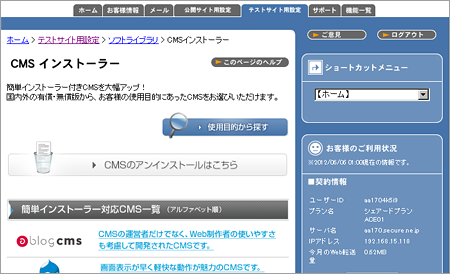
インストールした CMS を選択し、インストール先ディレクトリを指定すると、
CMS のファイルやフォルダが展開されます。
【2】CMS をインストール
【初心者向けインストール方法】
(1)SmartReleaseでCMS設定ディレクトリを「リリース」
CMS インストール後「SmartRelease」へのリンクが表示され、 ID とパスワードを確認される場合があります。 Web コントロールパネルではなく、「SmartRelease」の ID とパスワードを入力しログインして下さい。
なお、ユーザーポータルからログインして頂くことで、「Web コントロールパネル」と「SmartRelease」間を移動する場合のユーザ認証の手間を省くことができ、大変便利です。
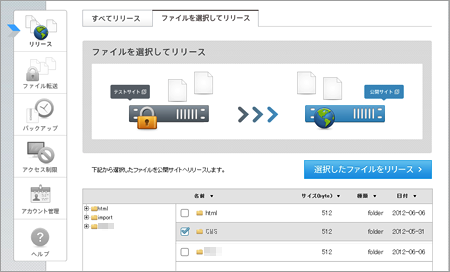
【SmartReleaseTOP メニュー】>【リリース】を選択して下さい。
※すべてリリースを行うと、テスト環境のコンテンツ全てが公開サイトに置き換わります。
【公開用の CMS 設定ファイルを修正する】
CMS ファイルやフォルダをテストサイトから公開サイトにリリースする際もパーミッションを含め、全てテストサイトと同じ構成となります。
そのため、テストサイト特有の設定情報(URL)などは お客様で変更いただく必要がございます。
| SOYCMSの場合 |
/common/config/user.config.php 【!】修正箇所 |
| Movable Typeの場合 |
↓↓↓↓
↓↓↓↓
|
【上級者向けインストール方法】
(1)【Web コントロールパネル】>【テストサイト用設定】>【ソフトライブラリ】>【CMS インストーラー】 に移動し、 CMS をインストールして下さい。
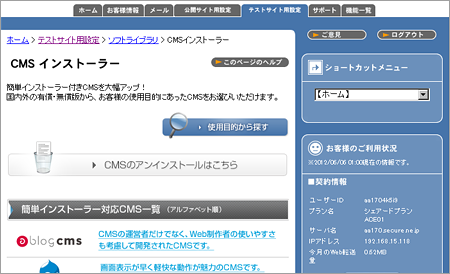
| http://userid.smartrelease.jp/cms インストールディレクトリ/install.php |
(2)設定後、公開サイト用に設定を手動で変更し「リリース」します。
(3)SmartRelease で CMS 設定ディレクトリを「リリース」
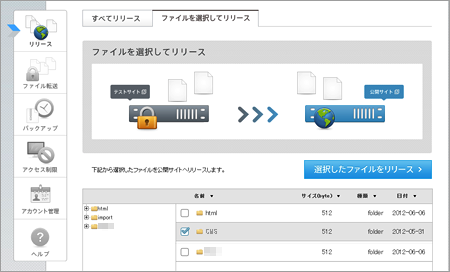
【SmartReleaseTOP メニュー】>【リリース】を選択して下さい。
更新日:2016年09月08日
