
フォーム管理画面
フォーム管理画面では、作成したフォームの変更や削除、特定の IP アドレスからのフォーム送信を拒否する設定を行います。
Web コントロールパネルの【テストサイト用設定】> 【ソフトライブラリ】から、【高機能フォーム作成ウィザード】をクリックします。
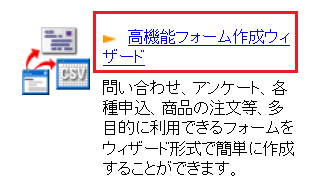
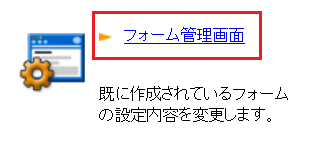
【フォーム管理画面】をクリックします。
削除について
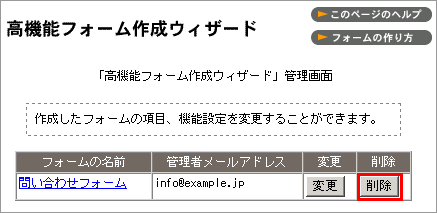
管理画面を開くと、作成済みのフォームの一覧が表示されます。削除したいフォームの【削除】ボタンをクリックします。
フォームの html ファイルのみ削除されます。データを CSV で書き出す設定にしている場合、 CSV ファイルは削除されません。
変更について
管理画面を開くと、作成済みのフォームの一覧が表示されます。変更したいフォームの【変更】ボタンをクリックします。
各項目の変更を行い、ページの一番下にある【変更】ボタンをクリックすると、変更が反映されます。
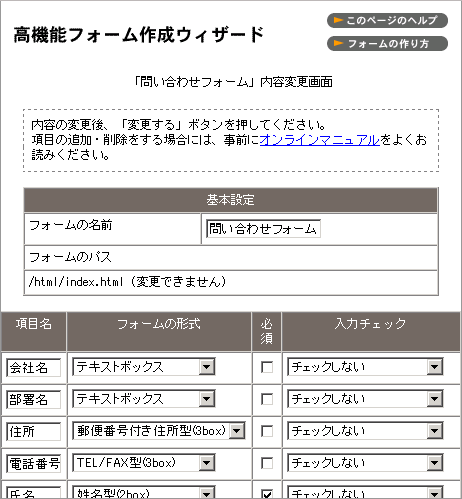
変更では、以下の操作を行うことはできません。
■項目の追加、削除を行った場合には「管理者に送信されるメールの内容」や「フォームの投稿者に自動送信されるメールの内容」等もお客様にて手動で編集いただく必要がございます。
■フォームの形式は、変更できる形式が決まっています。テキストボックスからテキストエリアに変更することはできますが、テキストボックスからラジオボタンに変更することはできません。
以下のグループ同士であれば、フォーム形式を変更することができます。
テキストボックス、テキストエリア、パスワード入力、メールアドレス、
郵便番号付住所型(3box)、姓名型(2box)、TEL/FAX型(3box)、都道府県
プルダウンメニュー、ラジオボタン、チェックボックス
■インストールされたディレクトリの変更や、 html ファイル名の変更はできません。
フォームの確認画面、送信完了画面、エラー画面を編集することができます。
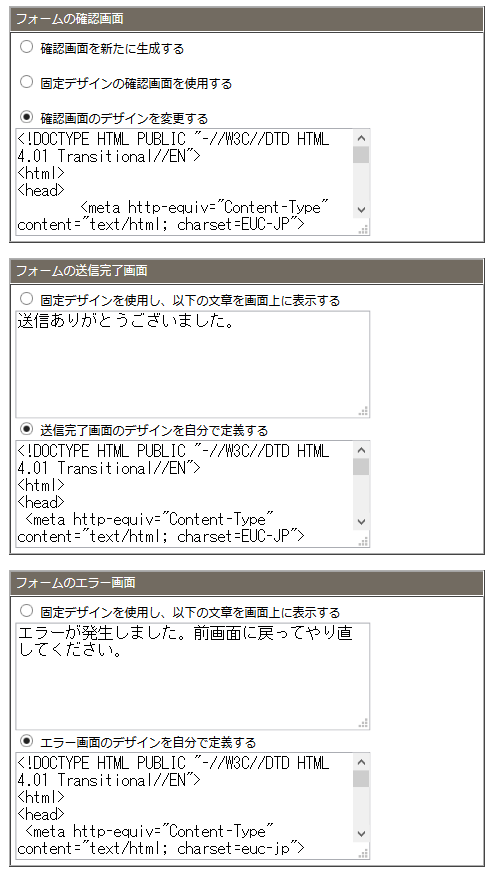
- フォームの確認画面
| 確認画面を新たに生成する | 編集したhtmlタグの内容を、初期の状態に戻す機能となります。 |
|---|---|
| 固定デザインを使用する | 標準デザインの確認画面となります。 |
| 確認画面のデザインを自分で定義する | テキストボックスに HTML を記述することにより、ページのデザインを編集することが可能です。 |
- フォームの送信完了画面
| 固定デザインを使用し、以下の文章を画面上に表示する |
標準デザインの送信完了画面となります。 画面に表示する文章を指定することができます。 |
|---|---|
| 送信完了画面のデザインを自分で定義する | テキストボックスに HTML を記述することにより、ページのデザインを編集することが可能です。 |
- フォームのエラー画面
| 固定デザインを使用し、以下の文章を画面上に表示する |
標準デザインのエラー画面となります。 画面に表示する文章を指定することができます。 |
|---|---|
| エラー画面のデザインを自分で定義する | テキストボックスに HTML を記述することにより、ページのデザインを編集することが可能です。 |
アクセス拒否について
特定の IP アドレスからのフォーム送信を拒否できます。
設定方法
管理画面を開くと、作成済みのフォームの一覧が表示されます。
設定を行いたいフォームの【設定】ボタンをクリックします。

入力画面が表示されます。フォームの送信を拒否する IP アドレスを入力し、【設定を確認する】をクリックします。
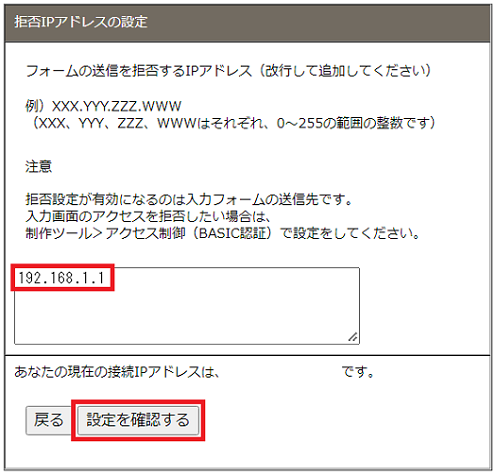
設定対象のフォームと IP アドレスを確認し、【設定する】をクリックして設定完了です。
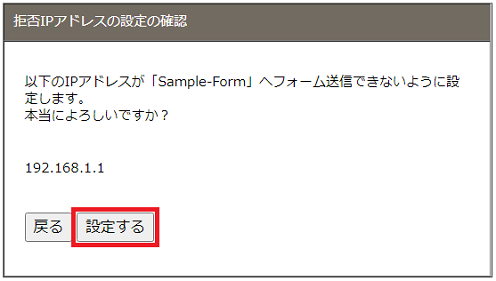
設定完了後、設定した IP アドレスからフォームの送信があった場合には、エラー画面が表示されます。
解除方法
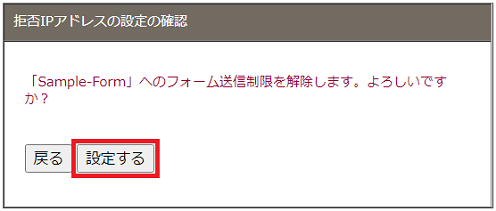
IP アドレス入力画面で解除する IP アドレスを削除し、【設定を確認する】をクリックします。
以下の画面が表示されますので確認のうえ、【設定する】をクリックすると解除が完了します。
更新日:2022年02月18日
