
EC CUBE2 のインストール
EC CUBE について
オープンソースの EC サイト構築システムで、ドラッグ&ドロップによるレイアウト変更によりデザインを簡単に変更できます。
モバイル向けサイトの構築も可能で、 3 キャリアに対応した商品ページを自動生成できます。
バージョンにご留意ください
ご利用のウェブサーバーによっては、提供バージョンが異なることや提供していない場合があります。詳細は以下の表でご確認ください。
⇒サーバー環境を確認する
最新のバージョンが公開されている場合は、最新版をご利用ください。
機能・利用方法はサポート対象外です
EC-CUBE の機能および利用方法、バージョンアップ方法などについてのサポートは行っておりません。
利用方法等につきましては、公式サイトまたは関連書籍をご参照ください。
インストールに当たっての制約事項
・以下のディレクトリにはインストールできません
.htaccess の存在するディレクトリ
アクセス制御 (BASIC 認証)をご利用いただいているディレクトリ
・サーバー移転中のお客様は、 DNS 情報の変更/浸透が完了するまでは正常に動作いたしません。この原因は、 URL と IP アドレスの関係が更新されていないためですのでご了承ください。
バージョンの選択で EC-CUBE2 をインストールにチェックをしてインストールを開始します。
※EC-CUBE2 をご利用いただける対象サーバーは、「aa***.secure.ne.jp」、「ad***.secure.ne.jp」、「ae***.secure.ne.jp」です。
「ah***.secure.ne.jp」および「ai***.secure.ne.jp」ではご提供しておりません。

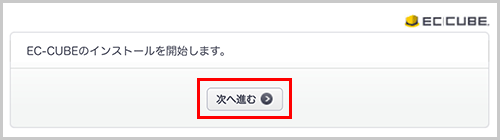
コントロールパネルからインストール後、 インストールを開始します。次へ進むをクリックします。
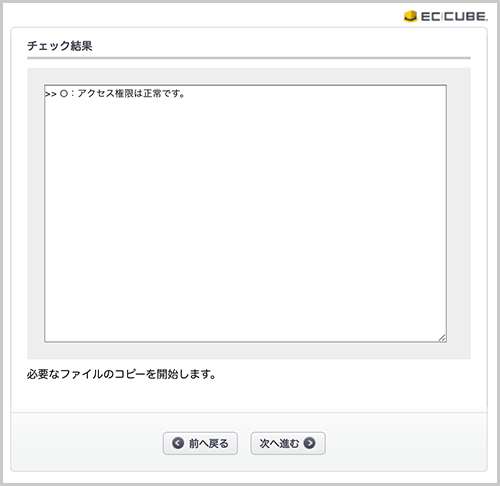
アクセス権限の確認です。次へ進むをクリックします。
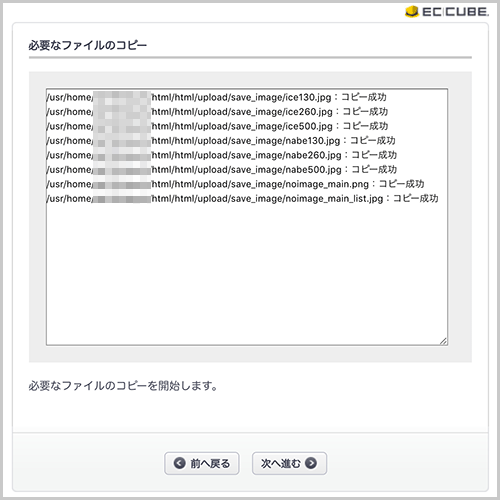
必要なファイルのがコピーされます。次へ進むをクリックします。
EC サイトと WEB サーバーの設定です。各項目を入力して次へ進むをクリックします。
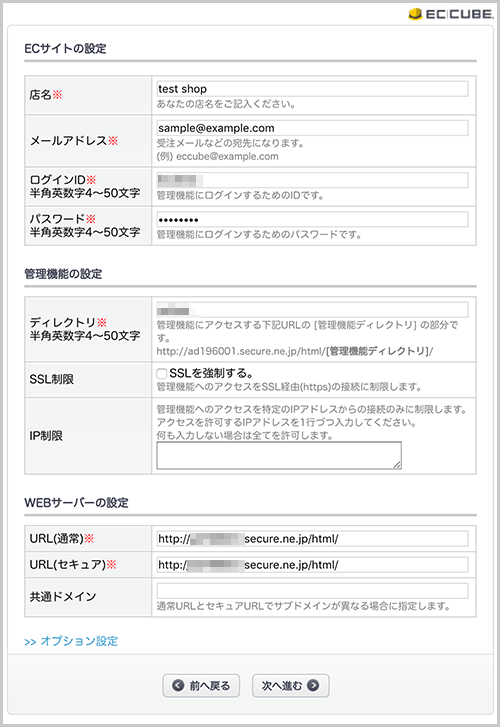
EC サイトの設定
| 店名 | EC サイトの店名を入力します。 |
|---|---|
| 管理者:メールアドレス | 管理者メールアドレスを入力します。 |
| 管理者:ログイン ID |
管理者画面にログインするためのID です。 半角英数字 4~50 文字で指定してください。 |
| 管理者:パスワード |
管理者画面にログインするためのパスワードです。 半角英数字 4~50 文字で指定してください。 |
管理機能の設定
| ディレクトリ |
管理者画面のディレクトリ名です。 半角英数字 4~50 文字で指定してください。 |
|---|---|
| SSL 制限 | 管理機能へのアクセスを SSL 経由の接続に制限する場合にチェックを入れます。 |
| IP 制限 | 管理機能へのアクセスを特定の IP アドレスからの接続のみに制限することができます。 |
WEB サーバーの設定
| URL(通常) | http://ドメイン名/インストールディレクトリ/html/ |
|---|---|
| URL(セキュア) | http://ドメイン名/インストールディレクトリ/html/ |
| 共通ドメイン | 空欄 |
・EC CUBE は共用 SSL では利用することができません (ACE プランでは共用 SSL は提供しておりません)。
・URL(通常)、URL(セキュア)は同じ情報を入力してください。
データベースの設定です。各項目を入力して次へ進むをクリックします。
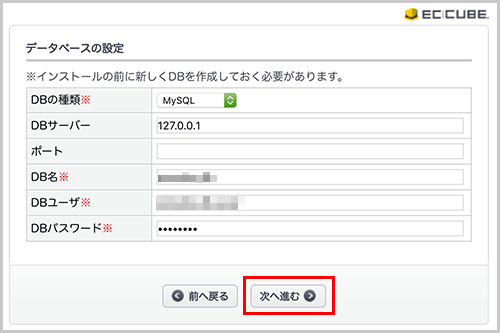
| DB の種類 | MySQL |
|---|---|
| DB サーバー | 127.0.0.1 |
| ポート | ウェブサーバーのコントロールパネルの「プログラムのパスとサーバの情報」をご確認ください |
| DB名 | ユーザー名_ec-cube00xx |
| DB ユーザ | サーバー設定完了メールに記載のあるデータベース情報のユーザー名 |
| DB パスワード | データベースのパスワード |
データベースの初期化の設定です。
※『データベースの初期化処理を行わない』にはチェックを入れないでください。
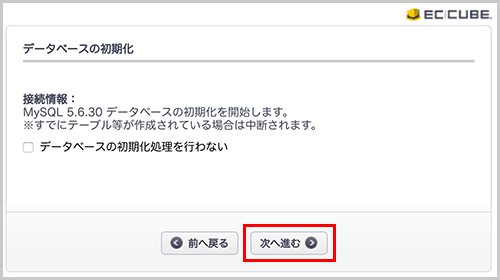
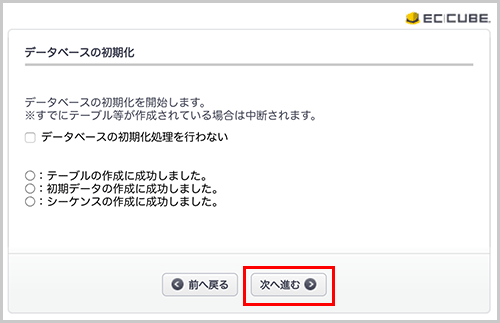
データベースの初期化です。初期化を開始する場合は、次へ進むをクリックします。
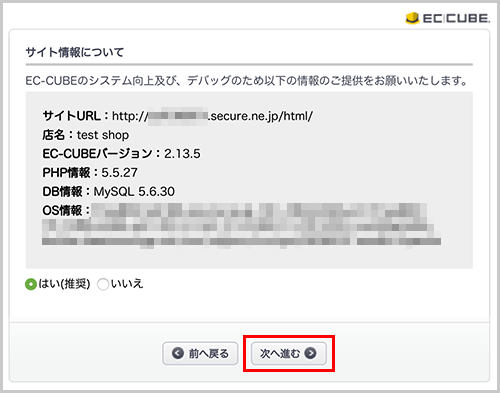
サイト情報の情報提供確認画面です。差し支えなければはい(推奨)を選択し、次へ進むをクリックします。
以上で EC CUBE のインストールは完了です。管理画面のリンクをクリックします。
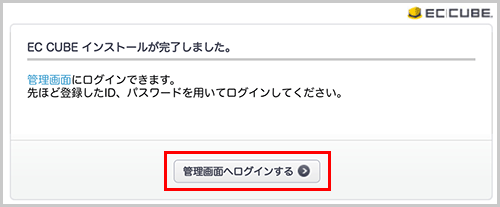
EC CUBE の管理画面のログイン画面です。「管理画面へログインする」のリンクをクリックします。
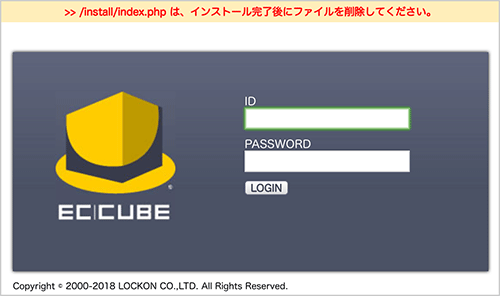
インストール中に設定した ID とパスワードを入力して LOGIN ボタンをクリックしてください。
・インストール後は、 FTP クライアントソフト等を使用して、/install/index.php ファイルを削除してください。
・削除されるまでは警告のメッセージが表示されます。
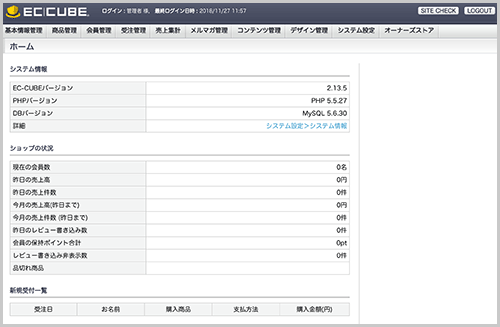
EC CUBE の管理画面が表示されます。
更新日:2018年12月06日
