
入力結果の設定
フォームに入力された内容の処理について設定します。
フォームに入力された内容は、管理者メールアドレスに送信されますが、そのほかにもサーバーに CSV 形式で書き出したり、入力者に確認メールを送信する、という設定が行えます。
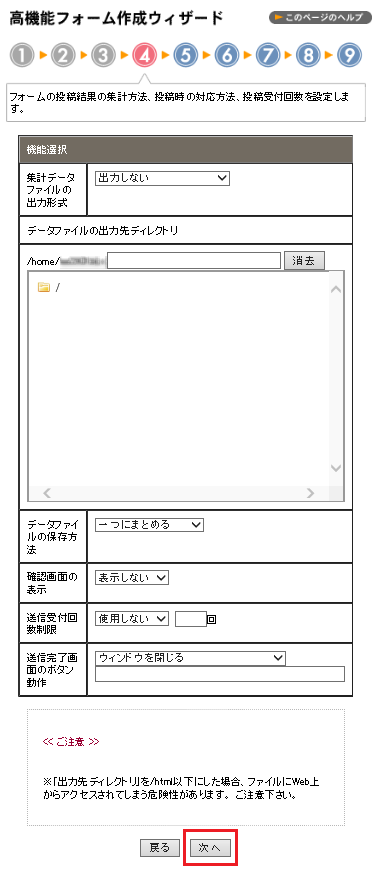
| 機能 | 内容 |
|---|---|
| 集計データファイルの出力形式 |
入力データをサーバーに書き出すことができます。 内容をカンマ区切り、またはタブ区切りで出力します。 |
| データファイルの出力先ディレクトリ |
集計データファイルの出力先を指定します。 出力先は、セキュリティを考慮し、/html ではなく、/(ルート)ディレクトリの下に出力用のディレクトリを作成することをおすすめします。 |
| データファイルの保存方法 |
・一つにまとめる:フォームから入力されたデータがひとつのファイルに蓄積して保存されます。 ・日付別に分割する:年月日(yyyymmdd)のファイル名でファイルが作成され、削除しない限りサーバーに残り続けます。 ※ファイルは、最初にフォームからデータが入力されたタイミングで作成されます。 |
| 確認画面の表示 | フォームに入力された内容の確認画面を表示させます。 |
| 送信受付回数制限 | 設定された回数分のフォームの投稿を受付け、それ以上の投稿を受付けません。 |
| 送信完了画面のボタン操作 |
フォーム送信後に表示されるボタンの動作を設定します。 「ウィンドウを閉じる」を選択すると、フォーム送信後に【閉じる】ボタンが表示され、ボタンをクリックするとウィンドウを閉じます。 「フォームのトップに戻る」を選択すると、フォーム送信後に【戻る】ボタンが表示され、ボタンをクリックすると、初期設定ではテストサイト側のフォームのトップが表示されます。本番サイト側のフォームのトップを表示したい場合は、フォームの送信完了画面にて編集してください。 「指定 URL にジャンプする(下記入力)」を選択すると、フォーム送信後に【戻る】ボタンが表示され、ボタンをクリックすると「ジャンプ先 URL」で指定した URL のページを表示します。なお「ジャンプ先 URL」には、「http://~」または「https://~」(SSH サーバー証明書を取得されている場合)で始まる URL をご入力ください。 |
入力後、【次へ】ボタンをクリックします。
続いて、デザインの選択を行います。
更新日:2017年01月25日
