
Drupal のインストール(バージョン 8)
ここでは Drupal バージョン 8 のインストール方法について説明します。
バージョン詳細はご利用のウェブサーバーによって異なります。
以下の表でご確認ください。
⇒サーバー環境を確認する
インストールに当たっての制約事項
・以下のディレクトリにはインストールできません
.htaccess の存在するディレクトリ
アクセス制御 (BASIC 認証)をご利用いただいているディレクトリ
・サーバー移転中のお客様は、 DNS 情報の変更/浸透が完了するまでは正常に動作いたしません。この原因は、 URL と IP アドレスの関係が更新されていないためですのでご了承ください。
インストール方法
コントロールパネルの「CMSインストーラー」から Drupal を選択します。
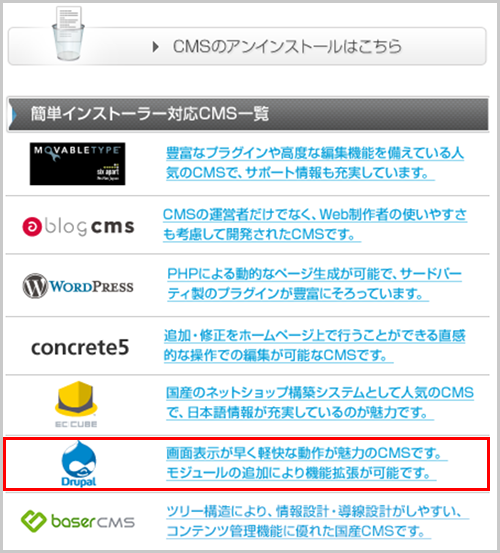
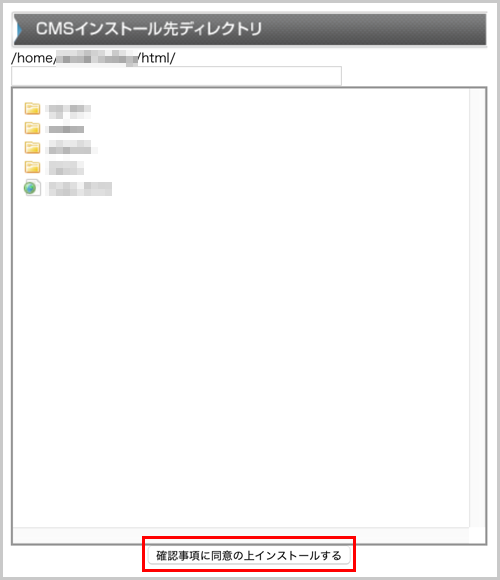
インストール先ディレクトリを指定し、「確認事項に同意の上インストールする」ボタンをクリックします。
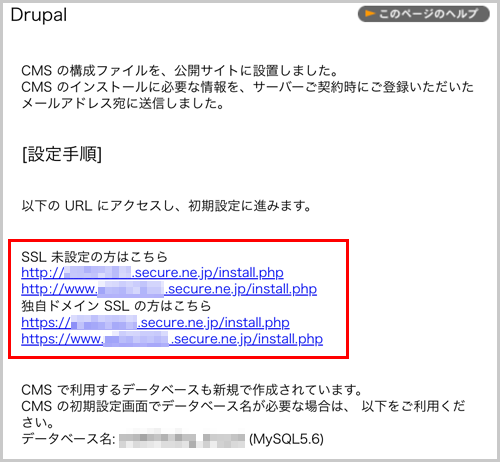
URL をクリックし、インストール画面に進みます。
※画面下段の「データベース名」を控えてください。のちほどご入力いただく必要があります。
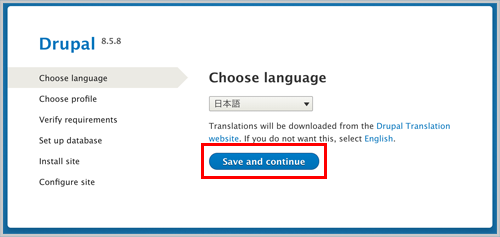
Choose language で言語を選択して「Save and continue」をクリックします。
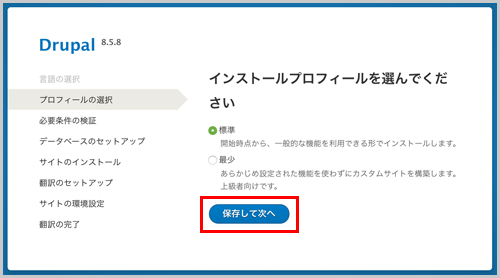
インストールプロフィールを選択して【保存して次へ】をクリックします。
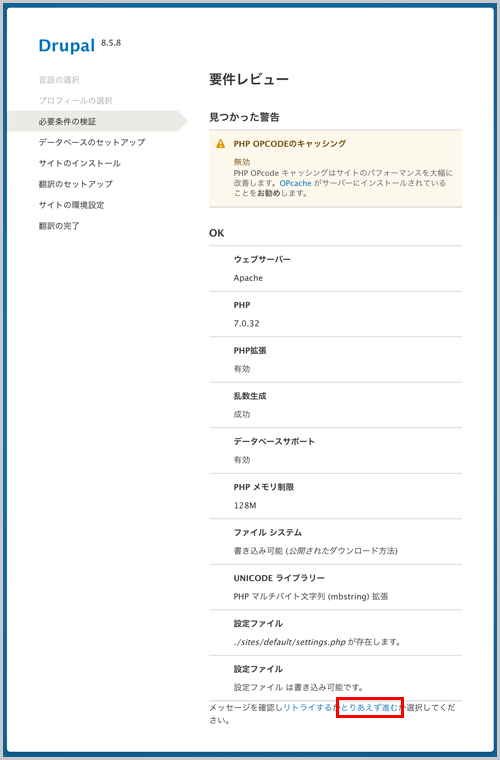
【PHP OPcode のキャッシング】の項目が【無効】と表示されますが、ページ下部の「とりあえず進む」をクリックします。
データベースの設定情報を入力して「保存して次へ」をクリックします。
⇒サーバー環境を確認する
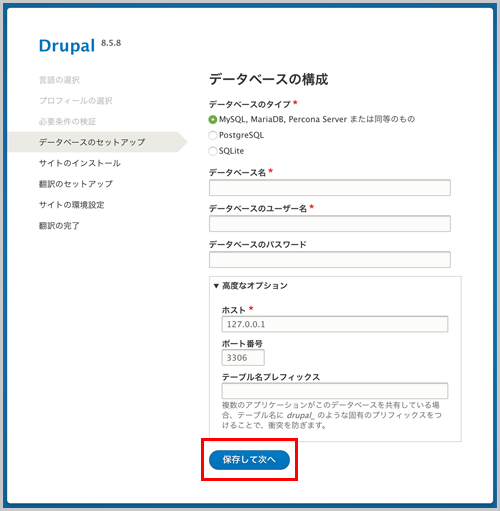
| データベースのタイプ | MySQL、MariaDB...を選択してください | |
| データベース名 | 「ステップ3」で控えていただいたデータベース名を入力してください | |
| データベースのユーザー名 | サーバー設定完了メールに記載のあるデータベース情報のユーザー名を入力してください | |
| データベースのパスワード | サーバー設定完了のパスワードご案内メールに記載のあるデータベース情報のパスワードを入力してください | |
| ホスト | 127.0.0.1 を入力してください | |
| ポート番号 |
3306 ※ウェブサーバー名が「aa***.secure.ne.jp」「ah***.secure.ne.jp」「ai***.secure.ne.jp」のいずれかの場合 |
|
|
3307 ※ウェブサーバー名が「ad***.secure.ne.jp」「ae***.secure.ne.jp」のいずれかの場合 |
||
必要情報をすべて入力して「保存して次へ」をクリックします。
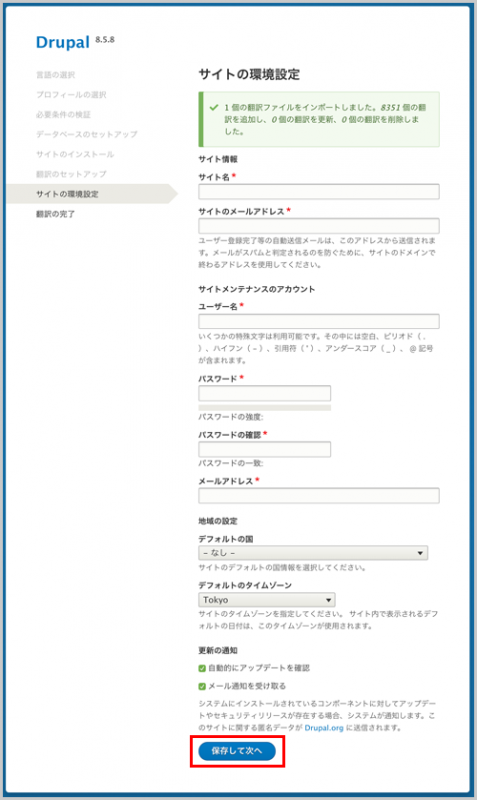
以上でインストールは完了です。 Drupal のサイトが表示されます。
更新日:2018年12月06日
