
項目内容の設定
フォームの入力項目の形式を設定します。
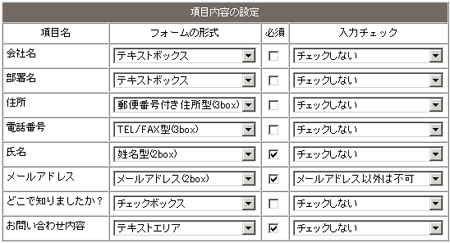
| 設定項目 | 内容 |
|---|---|
| 項目名 | 前ページで入力したフォームの項目名が表示されます |
| フォームの形式 |
項目名に対して、設定したいフォームの形式を選択します。 フォームの形式については、下記ヒントをご覧ください。 |
| 必須 | 入力必須にしたい項目にチェックを入れます。 |
| 入力チェック |
入力内容をチェックしたい場合に指定します。 メールアドレスの場合、「メールアドレス以外は不可」を選択すると、入力された内容がメールアドレスとして妥当か否かをプログラムがチェックします。 |
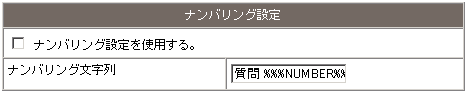
ナンバリング設定を使用することにより、項目名の前に質問 1 や質問 2 などの文字列を追加することができます。「質問」の部分は、「問」や「Q」など自由に変更できます。
入力後、【次へ】ボタンをクリックします。
フォームの形式について
| テキストボックス | 一行の短いテキストを入力するのに適した形式です。 |
|---|---|
| テキストエリア | 複数行にわたる長い文章を入力するのに適した形式です。 |
| プルダウンメニュー | 複数の選択肢の中から一つだけ選択させるのに適した形式です。 |
| ラジオボタン | 複数の選択肢の中から一つだけ選択させるのに適した形式です。 |
| チェックボックス | 選択肢の中から複数個を選択させるのに適した形式です。 |
| パスワード入力 | 入力内容が伏せ字で表示されます。パスワードなどの入力に適した形式です。 |
| メールアドレス(2box) | メールアドレスの入力用テキストボックスが 2 個表示されます。 2 回入力することで入力ミスをチェックします。 |
| 郵便番号付住所型(3box) | 郵便番号用の入力用に 2 個、住所の入力用に 1 個のテキストボックスが表示されます。 |
| 姓名型(2box) | 姓と名を分けて入力するのに適した形式です。 |
| TEL/FAX型(3box) | 電話番号の入力用に 3 個に分かれたテキストボックスが表示されます。 |
| 都道府県 | プルダウンメニューで、日本全国の県名が表示されます。 |
続いて、選択肢のある項目の設定を行います。
更新日:2016年06月23日
