
Drupal のインストール(バージョン 7)
ここでは Drupal バージョン 7 のインストール方法について説明します。
バージョン 8 のインストール方法は ⇒コチラをご覧ください
ご利用のウェブサーバーによっては、提供バージョンが異なることや提供していない場合があります。詳細は以下の表でご確認ください。
⇒サーバー環境を確認する
最新のバージョンが公開されている場合は、最新版をご利用ください。
インストールに当たっての制約事項
・以下のディレクトリにはインストールできません
.htaccess の存在するディレクトリ
アクセス制御 (BASIC 認証)をご利用いただいているディレクトリ
・サーバー移転中のお客様は、 DNS 情報の変更/浸透が完了するまでは正常に動作いたしません。この原因は、 URL と IP アドレスの関係が更新されていないためですのでご了承ください。
インストール方法
Drupal7 をインストール を選択してください

コントロールパネルからインストール後、インストールを開始します。
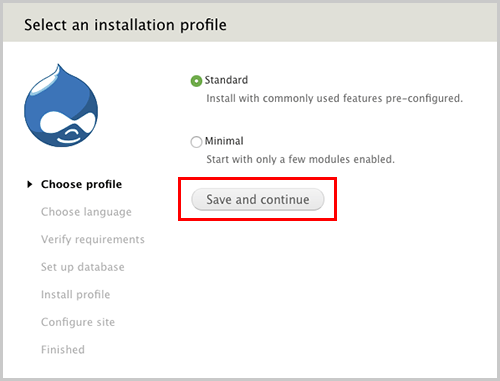
Choose profileにて「Standard」を選択して「Save and continue」をクリックします。
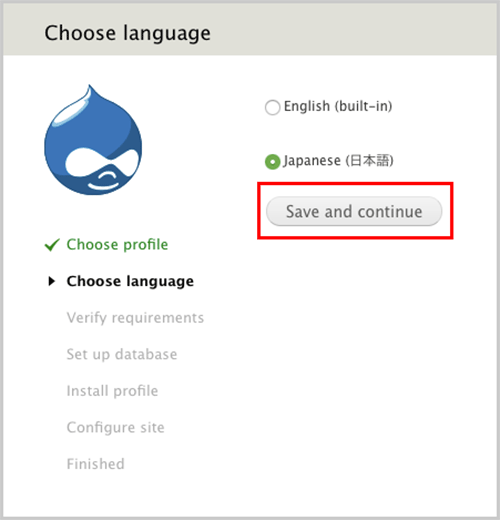
「Japanese(日本語)」を選択して「Save and continue」をクリックします。
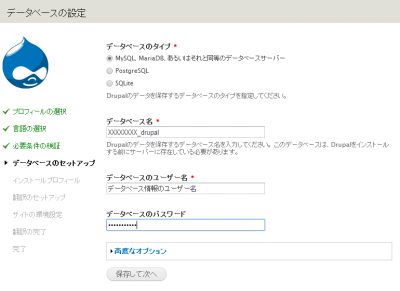
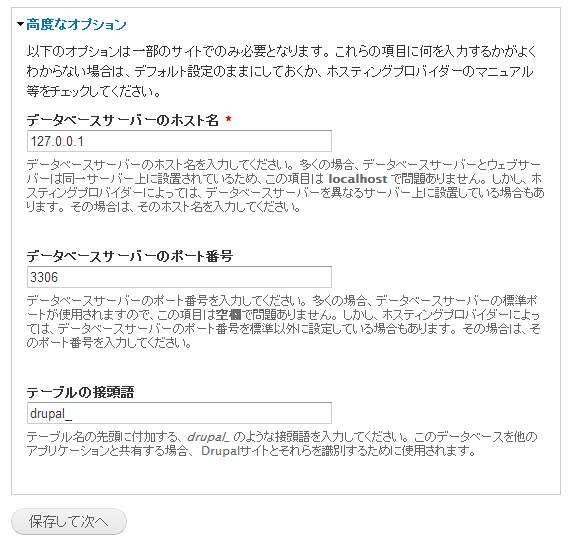
データベースの設定です。各項目を入力し、「高度なオプション」内の項目も含めて入力後、「保存して次へ」をクリックします。
| データベースのタイプ | MySQL |
|---|---|
| データベース名 | ユーザー名_drupal00xx |
| データベースのユーザー名 | サーバー設定完了メールに記載のあるデータベース情報のユーザー名 |
| データベースのパスワード | サーバー設定完了のパスワードご案内メールに記載のあるパスワード |
| データベースサーバーのホスト名 | 127.0.0.1 |
| データベースサーバーのポート番号 | 3306 |
| テーブルのプレフィックス |
drupal_ データベースを識別するための情報です。 |
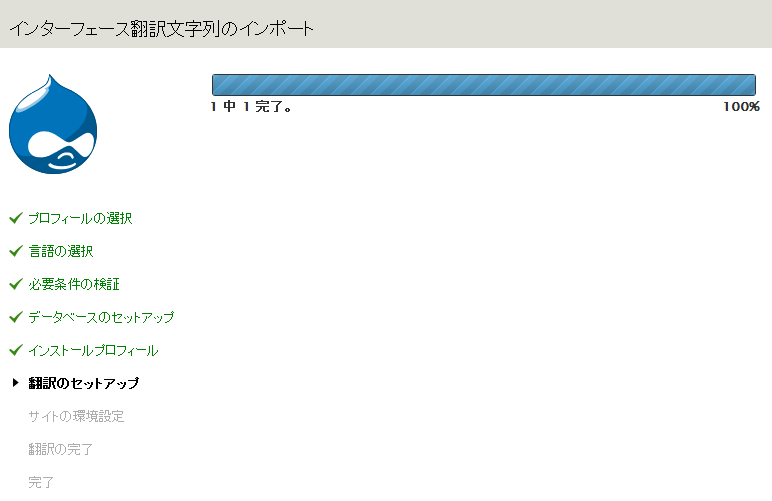
インストール処理が進みます。
サイトの環境設定です。各項目を入力して保存して次へをクリックします。
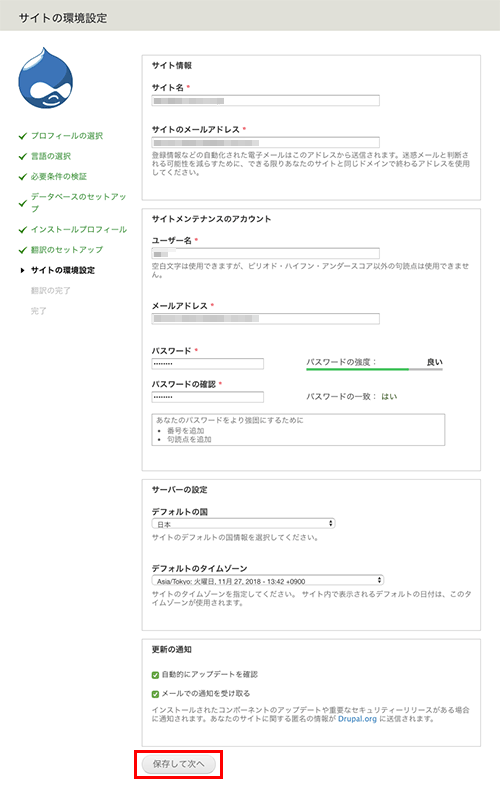
| サイト名 | サイトの名称です。 |
|---|---|
| サイトのメールアドレス |
このサイトの代表メールアドレスを入力してください。 ユーザ登録やパスワードの再発行メール、各種の通知など、自動送信メールの「From:(差出人)」として使われます。 |
サイトメンテナンスのアカウント
| ユーザ名 |
管理者アカウントのユーザ名を指定します。 空白文字は使用できますが、ピリオド・ハイフン・アンダースコア以外の句読点は使用できません。 |
|---|---|
| メールアドレス | システムからのメールは、すべてのこのアドレスに送信されます。 |
| パスワード | 管理者アカウントのパスワードです。 |
| パスワードの確認 | 確認のためパスワードを再度入力します。 |
サーバーの設定
| デフォルトの国 | サイトのデフォルトの国情報を選択してください。 |
|---|---|
| デフォルトのタイムゾーン | サイトのタイムゾーンを指定してください。 |
| アップデート通知 | 自動的に Drupal の更新チェックを行うかどうかを指定してください。 有効にした場合、 Drupal の新しいリリースが入手可能になった際に通知されます。 |
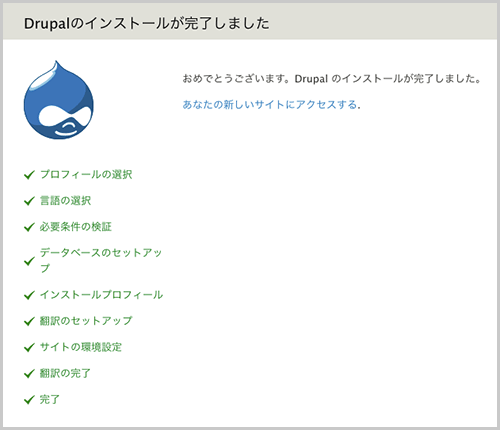
以上でインストールは完了です。新しいサイトのリンクをクリックします。
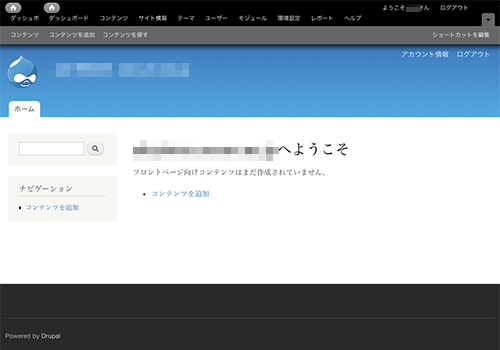
Drupal のサイトが表示されます。
更新日:2018年12月06日
