
アクセスログ分析(webalizer)
[重要]
ウェブサーバー:aa***.secure.ne.jp のみ提供しております。
上記以外のウェブサーバーでは提供しておりません。
⇒サーバー環境を確認する
アクセスログを元にアクセス状況などの解析を行います。
Webalizer の詳細については Webalizer の公式ウェブサイトをご覧ください。
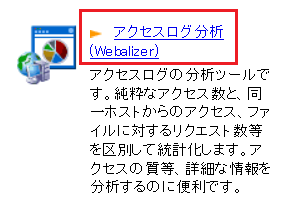
コントロールパネルから、【ログ管理】を開き、【アクセスログ分析(Webalizer)】をクリックします。
【表示する】ボタンをクリックすると、グラフと表が表示されます。
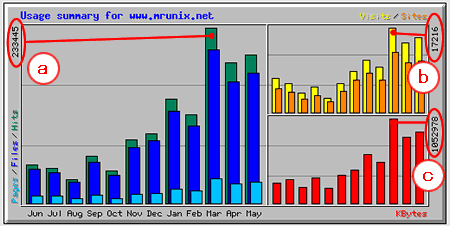
月ごとの値をグラフと表で表示します。グラフの外枠に表示されている数値は最高値を表しています。
下の図はグラフの数値を表にまとめたものです。年間の合計値を調べることもできます(最下段行【Totals】参照)。 さらに月ごとの詳細な情報を調べたいときは、一番左の列【Month】の項目をクリックします。
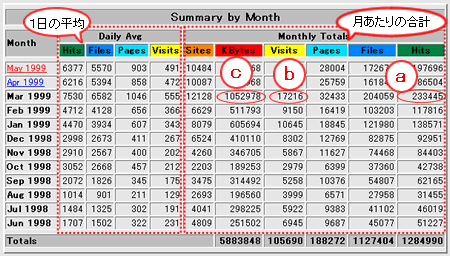
各項目の意味は以下の通りです。
| Hits |
アクセスがあった、すべてのファイルのカウント数(gif 、 jpeg 、 png 、 swf ファイル等も含む)です。サーバが返答を行っていない場合もあります。 たとえば、ブラウザからある URL にアクセスすると、その URL にある HTML ファイルをブラウザが読みに行きます。その HTML ファイルのページに画像も表示される場合は、その画像も読みに行きます。この、ブラウザからサーバに【読みに行く】という動作が Hits になります。 |
|---|---|
| Files |
クライアントからサーバーへリクエストが来て、そのリクエストに対してサーバが答えた場合、 Files にカウントされます。 Hits 同様、全てのファイル(グラフィックなど)がカウント対象になります。 たとえば、ブラウザからある URL にアクセスすると、その URL にある HTML ファイルをブラウザが読みに行きます。サーバーはそのブラウザへ HTML ファイルや画像ファイルを送りすという動作をします。この、サーバがクライアントへ【応答を返す】という動作が Files になります。 |
| Pages | アクセスがあった、【.html】、【.htm】、【.cgi】ファイルの数をカウントします。 |
| Visits |
訪問者数を調べます。 同じホスト(マシン、パソコン)からのアクセスでも、なにもリクエストのない状態が 30 分以上続く場合は、新しいユーザーと認識され、カウントが追加されます。 |
| Sites | 訪問者数を調べます。同じホスト(マシン、パソコン)からのアクセス数は一回カウントされると次はカウントされなくなります。 |
| Kbytes | データ転送量を調べます。単位はキロバイトです。 |
Webalizer によるWeb解析項目
- 1 ヵ月あたりの統計
- 1 日あたりの統計
- 1 時間あたりの統計
- Hit 数が多いページ Top20
- データの転送量が多いページ Top10
- 最初に閲覧されたページ Top10
- 最後に閲覧されたページ Top10
- Hit 数が多かった Top20
- データの転送量が多かったホスト名 Top10
- 以前のページ URL Top30
- ユーザーエージェント Top15
- どこの国から接続してきたか Top30
更新日:2018年12月14日
