
ログ分析プログラム(Analog)
[重要]
ウェブサーバー:aa***.secure.ne.jp のみ提供しております。
上記以外のウェブサーバーでは提供しておりません。
⇒サーバー環境を確認する
アクセスログを元に Analog で当月分の Web アクセス解析します。
ログ分析
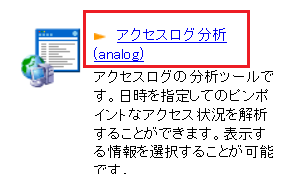
コントロールパネルから、【ログ管理】を開き、【アクセスログ分析(Analog)】をクリックします。
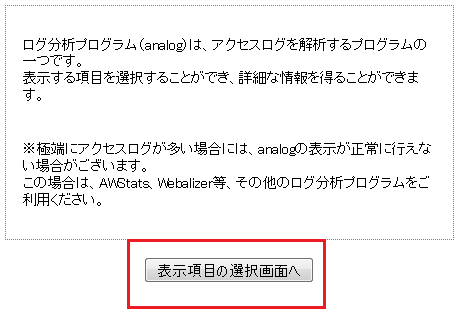
【表示項目の選択画面へ】ボタンをクリックします。
必要な情報を選んで、レポートを作成できます。
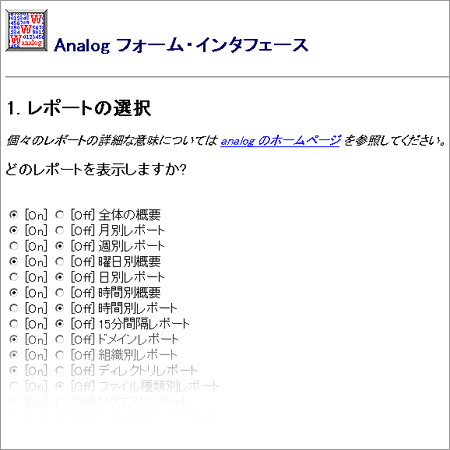
選択するレポート
On 、 Off を選択して、レポートの内容を設定ができます。他はレポートのオプションなので、空欄のままでも問題ありません。
ドメインレポートの詳細オプション
ドメインレポートの設定箇所はありますが、現在ご利用いただけません。ご了承ください。
■ディレクトリレポートについて
情報の順番は以下のように並べ替えの設定をすることができます。
リクエスト数順
ページに対するリクエスト数順
トラフィック量順
最終アクセス日時順
アルファベット順
■リクエストレポートオプションについて
情報の順番は以下のように並べ替えの設定をすることができます。"
リクエスト数順
ページに対するリクエスト数順
トラフィック量順
最終アクセス日時順
アルファベット順
表示する項目をリクエスト数とバイト数で設定することも可能です。 その他にすべてのファイル(html などと共に、 gif や swf 、 jpg など)を表示項目とするのか、ページのみを対象にするのかなども設定できます。
ログファイル部分解析
特定の日時のみの解析や特定のファイルのみの解析が可能です。
特定のディレクトリ、ファイルの日別レポートを作成する
| 手順 | 例 | |
|---|---|---|
| 1 | 右の例のように【日別レポート】のチェックだけを【on】にします。 | [on] [off]日別レポート |
| 2 | 【ログファイルの部分解析】の中の【特定日時のみ】の欄に西暦、月、日を入力します。 | から まで |
| 3 |
特定のディレクトリ(ファイル)をドキュメントルートからのフルパスで入力します(例:/html/test/の場合)。 ファイルを複数指定することもできます(下段)。 また、画像ファイルを集計に含めたくない場合などは、【除外する】テキストボックスに、ファイル名を入力します。 |
|
| 4 | 画面を下へスクロールさせ【統計情報出力】をクリックします(例 4)。 |
↑クリックする |
レイアウト
組織名、 URL をレポートに表示することができます。組織名は日本語は使えません。ご注意ください。
ウェブサーバの統計レポートについて
全体の概要
We bページ全体のリクエスト件数、平均などを把握できます。括弧内の数値は直近 7 日間の値です。
項目の説明は下記の通りです。
| 項目 | 内容 |
|---|---|
| リクエスト成功件数 |
Web サイト上の文書が送られた件数をカウントします。 記事に変更がなく、ブラウザなどのキャッシュから送られた場合でもカウントされます。 |
| ページリクエスト成功件数 |
ページへのアクセス数(サイト全体の総計)をカウントします。 あるページを 1 回表示すると1件カウントされます。ページに貼られている画像などはカウントされません。 |
| リクエスト不成功件数 | Web サイト上の文書が送るように要求はあったが、実際に送ることができなかった件数をカウントします。 |
| リダイレクトされたリクエスト件数 | ユーザーが要求したのと異なるページが渡されたことを意味します。ユーザーがディレクトリーを指定したとき後ろにスラッシュをつけない場合に起こることがあります。その場合、サーバは、 A という場所を指定されたと判断し、リクエスト先を指定しなおすという動作をします。この件数がカウントされます。 |
| 異なるリクエストファイル数 |
異なるファイルへのリクエスト件数をカウントします。 同じホスト(マシン、パソコン、 IP)からのファイルのリクエスト件数はすべて、 1 回とカウントされます。 |
| 異なるサービスホスト数 |
異なるホストからのリクエスト件数をカウントします。 同じホスト(マシン、パソコン, IP)からのアクセス数はすべて、一回とカウントされます。 |
| データ転送量 | Web サイトが閲覧された場合、 Web サイトのデータは閲覧者のコンピュータに転送されます。その転送された量をバイト単位で記録しています。 |
月別レポート
月別のリクエスト数、ページ数が棒グラフで表示されます。 リクエスト数は、そのページ(ある HTML ファイル、画像ファイルなど)に表示されている全てのファイルの合計がカウントされます。ページ数は、ひとつの文書(HTML ファイルなど)を1ページとしてカウントされます。
週別レポート
週別のリクエスト数、ページ数が棒グラフで表示されます。リクエスト数は、そのページ(ある HTML ファイル、画像ファイルなど)に表示されている全てのファイルの合計がカウントされます。ページ数は、ひとつの文書(HTML ファイルなど)を 1 ページとしてカウントされます。
日別レポート
日別のリクエスト数、ページ数が棒グラフで表示されます。リクエスト数は、そのページ(ある HTML ファイル、画像ファイルなど)に表示されている全てのファイルの合計がカウントされます。ページ数は、ひとつの文書(HTML ファイルなど)を 1 ページとしてカウントされます。
曜日別集計
曜日別のリクエスト数、ページ数が棒グラフで表示されます。リクエスト数は、そのページ(ある HTML ファイル、画像ファイルなど)に表示されている全てのファイルの合計がカウントされます。ページ数は、ひとつの文書(HTML ファイルなど)を 1 ページとしてカウントされます。
時間別レポート
直近 72 時間のリクエスト数、ページ数が 1 時間単位で棒グラフとして表示されます。リクエスト数は、そのページ(ある HTML ファイル、画像ファイルなど)に表示されている全てのファイルの合計がカウントされます。ページ数は、ひとつの文書(HTML ファイルなど)を 1 ページとしてカウントされます。
時間別集計
時間帯別のリクエスト数、ページ数が棒グラフで表示されます。リクエスト数は、そのページ(ある HTML ファイル、画像ファイルなど)に表示されている全てのファイルの合計がカウントされます。ページ数は、ひとつの文書(HTML ファイルなど)を1ページとしてカウントされます。
15 分間隔レポート
時間間隔でのリクエスト数、ページ数が棒グラフで表示されます。リクエスト数は、そのページ(ある HTML ファイル、画像ファイルなど)に表示されている全てのファイルの合計がカウントされます。ページ数は、ひとつの文書(HTML ファイルなど)を 1 ページとしてカウントされます。
ドメインレポート
どこの国からリクエストがあったのかを表示します。
組織別レポート
リクエストの多い IP 上位 20 件を表示します。
ホストレポート
リクエストのあった全てのコンピュータを表示します。
リンク元 URL レポート
どこのページからリンクされているのかを把握することができます。 そのリンク元のページからどのくらいリクエストがあったのかをカウントしています。
検索語句レポート
ユーザーがサイトを発見するのに検索エンジンで使用した検索語句の統計を表します。
検索単語レポート
ユーザーがサイトを発見するのに検索エンジンで使用した検索単語の統計を表します。
ブラウザレポート
どのブラウザで閲覧されているかを把握することができます。ブラウザの種類、ブラウザバージョン、プラットフォームを知ることができます。
ブラウザの概要
どの種類のブラウザで閲覧されているかを把握することができます。
OS レポート
サイトにアクセスしたユーザーの OS を多い順に表示します。検索ロボット等も表示されます。
状態コードレポート
ページ不在、アクセス時間切れなど HTTP 状態コード別のリクエスト数を表示します。
ファイルサイズレポート
ファイルサイズ別にリクエスト数をカウントします。
ファイルの種類レポート
リクエストのあったファイルの種類をカウントしています。ファイルの拡張子からファイルの種類を判断します。
ディレクトリレポート
ディレクトリに対してのリクエスト数をカウントします。ここを見ることによって、どのディレクトリが多く見られているかの目安になります。
リクエストレポート
どのファイルがどのくらいリクエストがあったのかをカウントします。どのページが閲覧者に見られる回数が多いのかの目安になります。
更新日:2024年05月02日
