
Git クライアント「SourceTree」の利用方法(Windows)
CPI サーバーにリポジトリの作成する方法
ここでは Git クライアント「SourceTree」を使って、お客様環境(PC)にローカルリポジトリを作成する方法をご説明します。
リモートリポジトリの作成方法は CPI サーバーにリモートリポジトリを作成する方法をご参照ください。
お客様領域(/usr/home/ユーザー ID/)直下に「remote-repo」というディレクトリ(リモートリポジトリ)があることを前提にご説明します。
SourceTree を起動します
画面左上の「新規/クローンを作成する」をクリックします
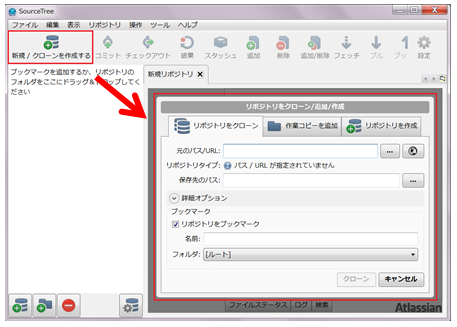
「リポジトリをクローン」タブをクリックし、各項目を入力します
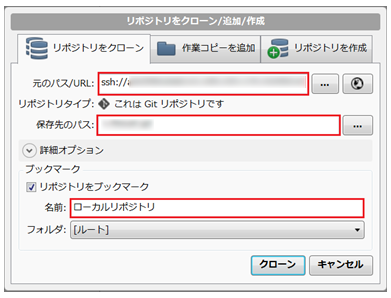
■元のパス/URL:リモートリポジトリを指定します。
書式⇒ssh://SSH ユーザー@サーバー名:ポート番号/usr/home/ユーザー ID/remote-repo
※「ユーザー ID/」以降は、お客様が CPI サーバーで作成されたリモートリポジトリの場所によって異なります。
リモートリポジトリの場所は、 CPI サーバーに SSH 接続して、リモートリポジトリのディレクトリに移動したあと「pwd コマンド」を実行してご確認ください。
$ pwd
/usr/home/ユーザー ID/remote-repo ←現在のディレクトリの場所が表示されます
■保存先のパス:お客様環境(PC)の任意のパスをご入力ください。
ローカルリポジトリが作成される場所となります。
■名前:任意の名前をご入力ください
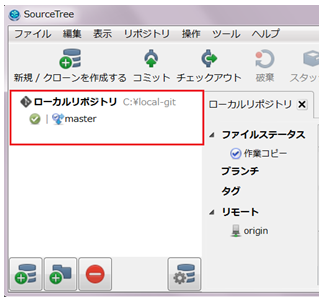
ローカルリポジトリが作成されますと、画面左側に表示されます。
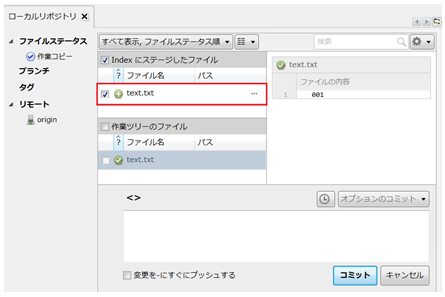
表示の絞り込みで「すべて表示」を選択すると、ローカルリポジトリ内でファイルの変更(新規作成/修正など)があれば、下図のように対象ファイルが表示されます。
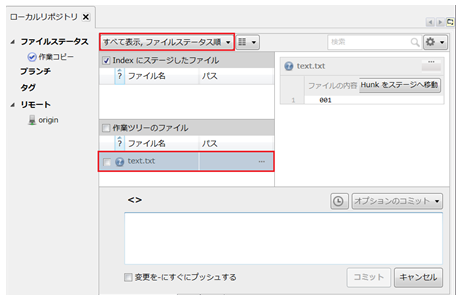
ファイル名の左のチェックボックスにチェックを入れると、「Index にステージしたファイル」に同じファイルが表示されます。
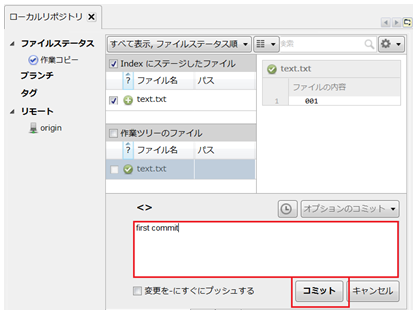
コメント欄にコメントを記入し、「コミット」ボタンをクリックするとローカルリポジトリ内でファイルの変更がコミットされます。
※コメントが日本語の場合、文字化けする場合があります。
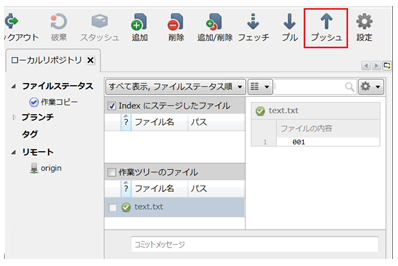
ローカルリポジトリをリモートリポジトリに push します
画面上段の「プッシュ」をクリックします
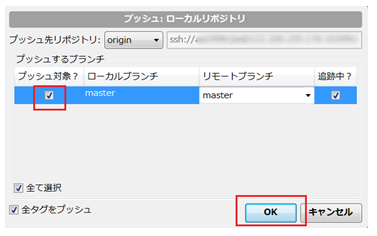
「プッシュ対象?」にチェックを入れ「OK」ボタンをクリックすると、リモートリポジトリに push できます。
リモートリポジトリに push したあと、 CPI サーバーに SSH 接続し、リモートリポジトリのディレクトリで以下コマンド(git log)を実行すると push されたことが分かります。
$ git log
commit b7f5c65fe46c929e51231s6ac6397f35s0a62fe3
Author: Your Name
Date: Wed Oct 8 18:34:05 2014 +0900
first commit
更新日:2016年06月16日
