
FileZilla の設定方法(Mac)
⇒FTP ソフトの設定をする前に、設定に必要な情報をご確認ください。
このページは Mac 版の設定方法を記載しております。
Windows 版につきましては ⇒に記載しております。
の設定方法
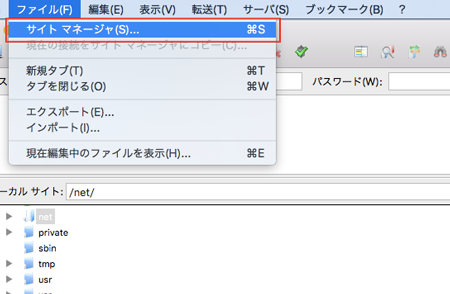
を起動し【ファイル】→【サイトマネージャ】をクリックします。
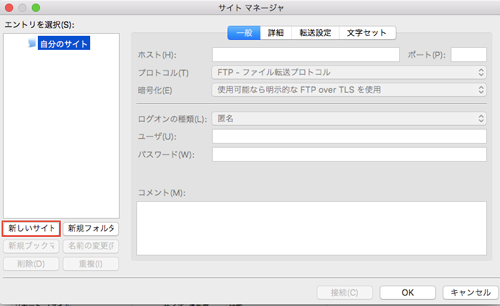
サイト マネージャの画面で、[新しいサイト]ボタンをクリックします。
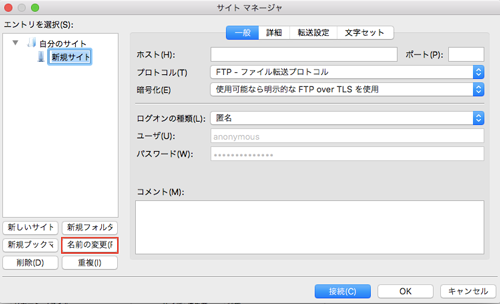
【名前の変更】をクリックすることで、サイト名を変更することができます。
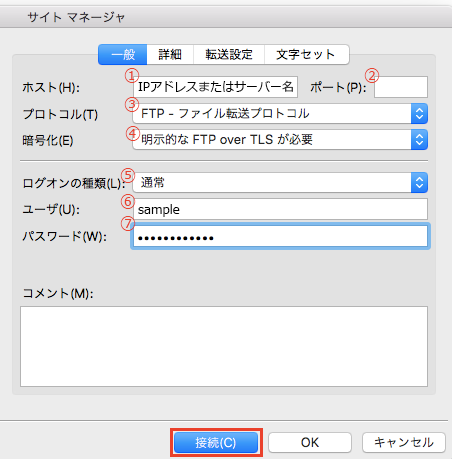
サイトマネージャの[一般]タブで、 FTP 接続をするための FTP アカウントの情報を設定します。
| 入力項目 | |
| ①ホスト | 接続する FTP サーバーのIPアドレスを入力してください。 ※マルチドメインの場合はサーバー名での設定をお願いいたします。 または、サーバー名を入力してください※aa***.secure.ne.jpのマルチの場合は、IPアドレスを入力してください。。 |
| ②ポート | 空欄 |
| ③プロトコル | FTP-ファイル転送プロトコル を選択してください |
| ④暗号化 | 「暗黙的なFTP over TLSが必要」以外を選択してください。 |
| ⑤ログオンの種類 | 通常 を選択してください。 |
| ⑥ユーザ | コントロールパネルで設定した FTP アカウント名を入力してください。 |
| ⑦パスワード | コントロールパネルで設定した FTP アカウントのパスワードを入力してく ださい。 |
上記設定情報を入力後、【接続】ボタンをクリックしてください。
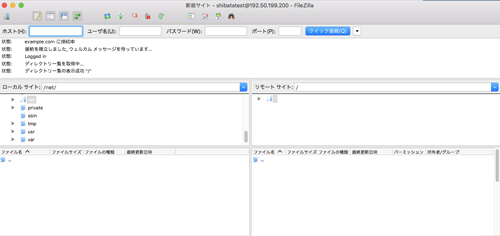
FTP サーバーへ接続が成功しますと、お使いの PC からサーバー上へファイルのアップロード、サーバー上のファイルの属性(読み取り、書き込み、実行)の変更、サーバー上のファイルをPC へダウンロードなどが行えるようになります。
FTP over SSL、SFTP
お客様がご利用のパソコンやモバイルデバイスと、当社 FTP サーバー間の通信を FTP over SSL と SFTP により暗号化することができます。サイトマネージャの設定の一部を変更することにより FTP over SSL と SFTP をご利用することができます。
FTP over SSL の設定方法
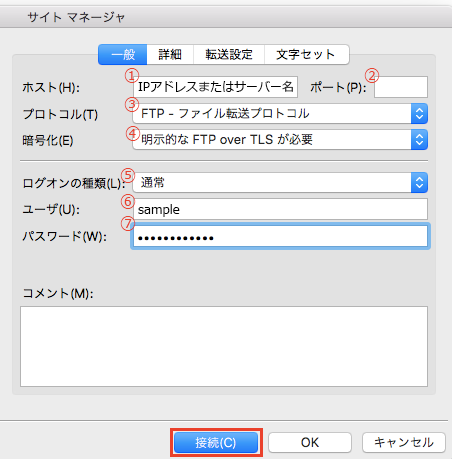
サイトマネージャの画面で、 FTP 接続をするための FTP アカウントの情報を設定します。
| 入力項目 | |
| ①ホスト | 接続する FTP サーバーの IP アドレスまたはサーバー名を入力してください。 ※マルチドメインの場合はサーバー名での設定をお願いいたします。 ※aa***.secure.ne.jpのマルチの場合は、IPアドレスを入力してください。 |
| ②ポート | 空欄 |
| ③プロトコル | FTP-ファイル転送プロトコル を選択してください |
| ④暗号化 | 明示的な FTP over TLS が必要 を選択してください。 |
| ⑤ログオンの種類 | 通常 を選択してください。 |
| ⑥ユーザ | コントロールパネルで設定した FTP アカウント名を入力してください。 |
| ⑦パスワード | コントロールパネルで設定した FTP アカウントのパスワードを入力してく ださい。 |
上記設定情報を入力後、【接続】ボタンをクリックしてください。
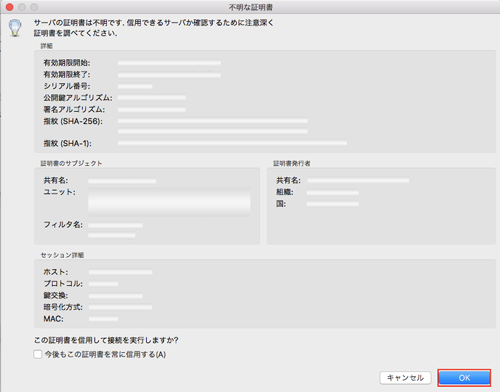
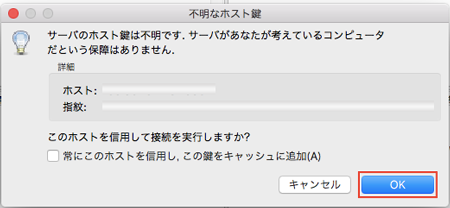
下記の画面が表示されたら【OK】をクリックします。
SFTP の設定方法
ご注意
SFTP は鍵認証方式ではなく、コントロールパネルで設定した FTP アカウントとパスワードをご利用願います。 SFTP ご利用時のポート番号は、コントロールパネルにログイン後、「お客様情報」⇒「プログラムのパスとサーバーの情報」にてご確認ください。
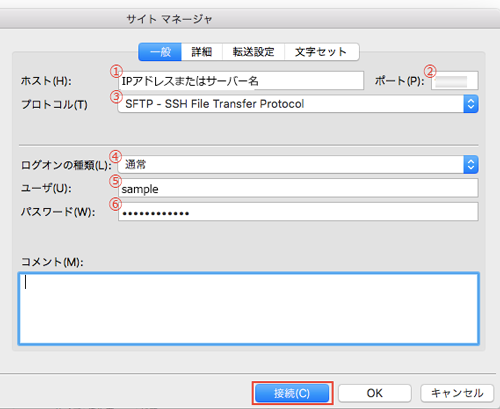
サイトマネージャの画面で、 FTP 接続をするための FTP アカウントの情報を設定します。
| 入力項目 | |
| ①ホスト | 接続する FTP サーバーのIPアドレスを入力してください。 またはサーバー名を入力してください。 |
| ②ポート | コントロールパネルにログイン後、「お客様情報」⇒「プログラムのパスとサーバーの情報」にてご確認ください。 |
| ③プロトコル | SFTP – SSH File Transfer Protocol を選択してください。 |
| ④ログオンの種類 | 通常 を選択してください。 |
| ⑤ユーザ | コントロールパネルで設定した FTP アカウント名を入力してください。 |
| ⑥パスワード | コントロールパネルで設定した FTP アカウントのパスワードを入力してく ださい。 |
上記設定情報を入力後、【接続】ボタンをクリックしてください。
下記の画面が表示されたら【OK】をクリックします。
更新日:2018年12月28日
